Salonunuz telefonunuzda
Randevular, müşteriler, kasa ve raporlar tek panelde. Bu kılavuz paneli ilk günden rahat kullanmanız için hazırlandı. Bölümlerde ekran görüntüleri ve kısa videolar var.
- 1Randevu gelirMüşteri sayfanızdan kendisi alır ya da siz takvime eklersiniz.
- 2SMS kendiliğinden giderOnay, hatırlatma, saat değişikliği ve iptal mesajları otomatik gönderilir.
- 3İş biter, adisyon kapanırTahsilatı nakit, kart ya da havale olarak kaydedersiniz.
- 4Raporda görürsünüzCiroyu, uzman hakedişini ve randevuların nereden geldiğini gün gün izlersiniz.
Kurulum listesi
Bunlar tamamlanınca müşterileriniz sayfanızdan randevu almaya başlayabilir. Ayrıntıları aşağıdaki bölümlerde bulursunuz.
- Personeli ekleyinPersonel → Personel Ekle. Her kişinin yetkilerini ve verebileceği hizmetleri seçin.
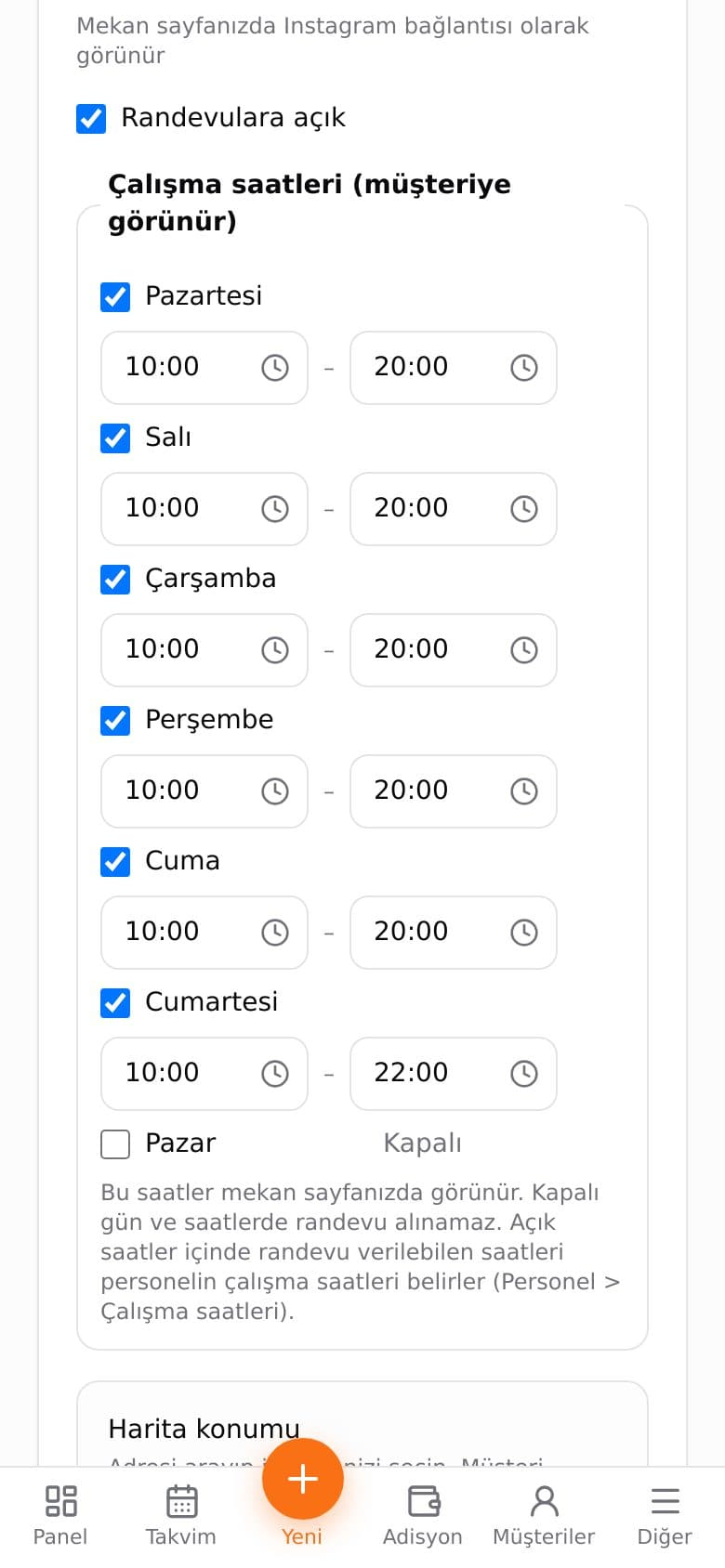
- Çalışma saatlerini girinPersonel → Saatler (kişi başına) ve Ayarlar → İşletme profili (salonun açık olduğu saatler).
- Hizmetleri kontrol edinHizmetler ekranında süre ve fiyatlara bakın. Her hizmete o işi yapan uzmanları atayın.
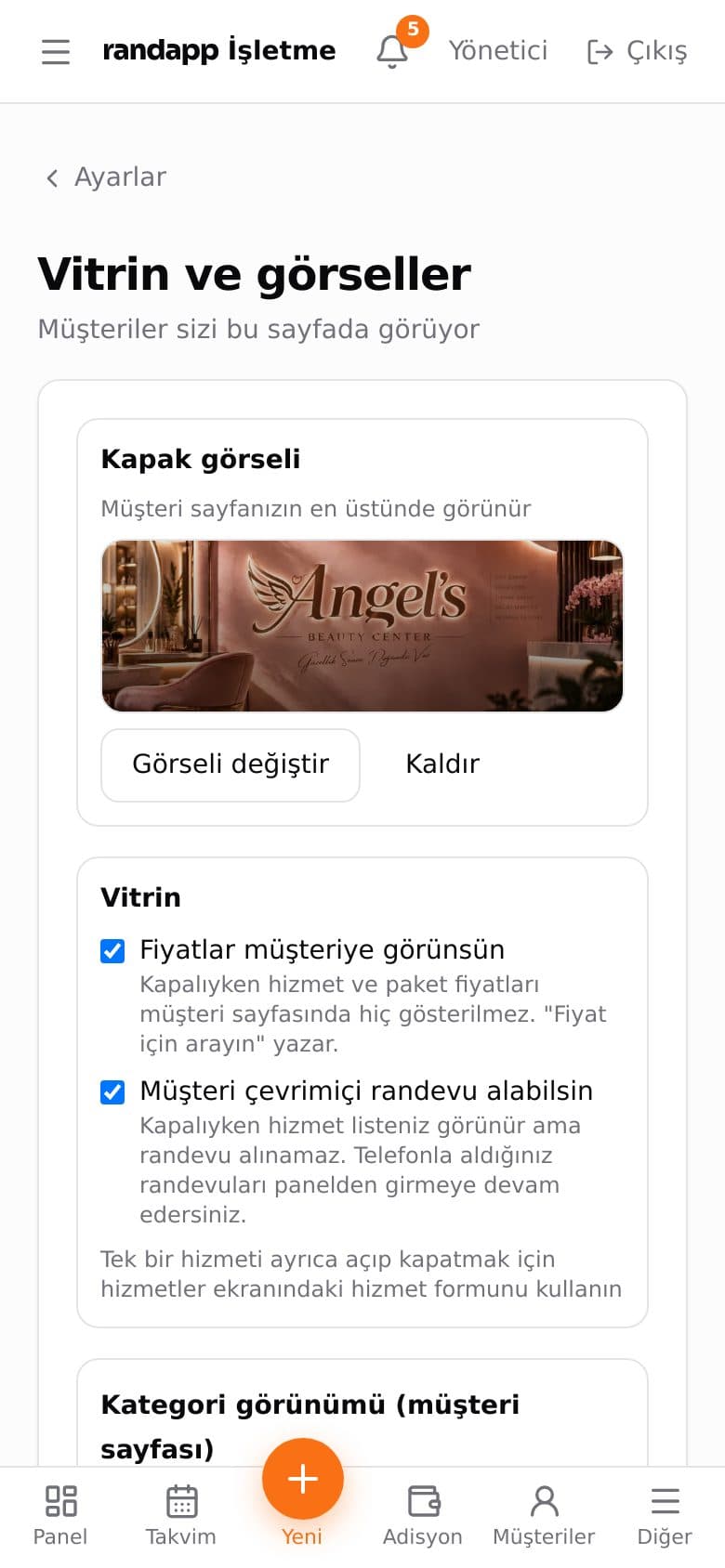
- Kapak fotoğrafı ve adresAyarlar → Vitrin ve İşletme profili. Harita konumunu seçin, telefonunuzu yazın.
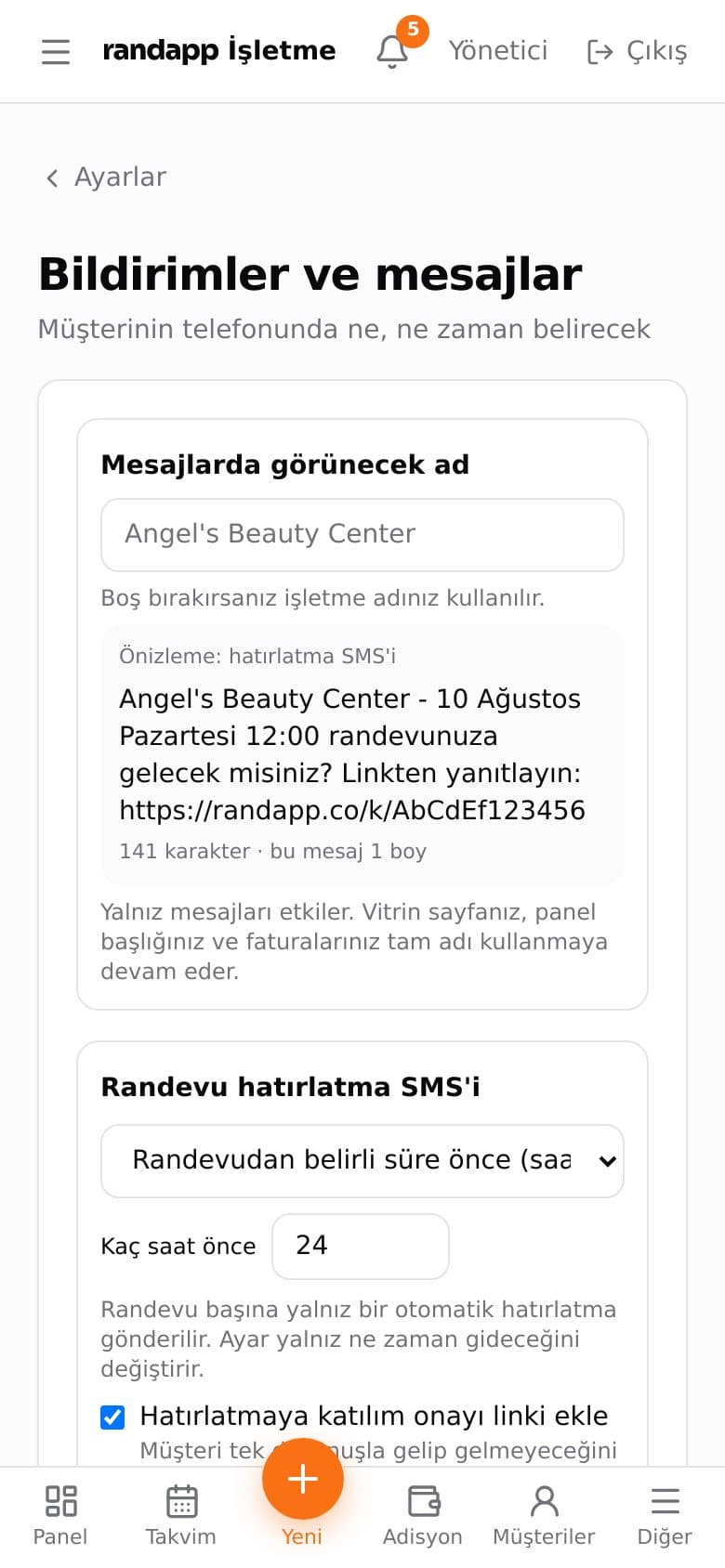
- Mesajlarda görünecek adı kontrol edinAyarlar → Bildirimler ve mesajlar. SMS'e sığmıyorsa kısaltın.
- Online randevuyu açınAyarlar → Vitrin: "Müşteri çevrimiçi randevu alabilsin" işaretli olsun.
- Kendinize deneme randevusu alınSayfanızdan kendi numaranızla randevu alın, onay SMS'inin geldiğini görün.
- Google Takvim'inizi bağlayın (isteğe bağlı)Ayarlar → Google Takvim. Randevular telefonunuzun takvimine düşer, oradaki dolu saatler müşteriye kapanır.
Giriş ve ana ekran
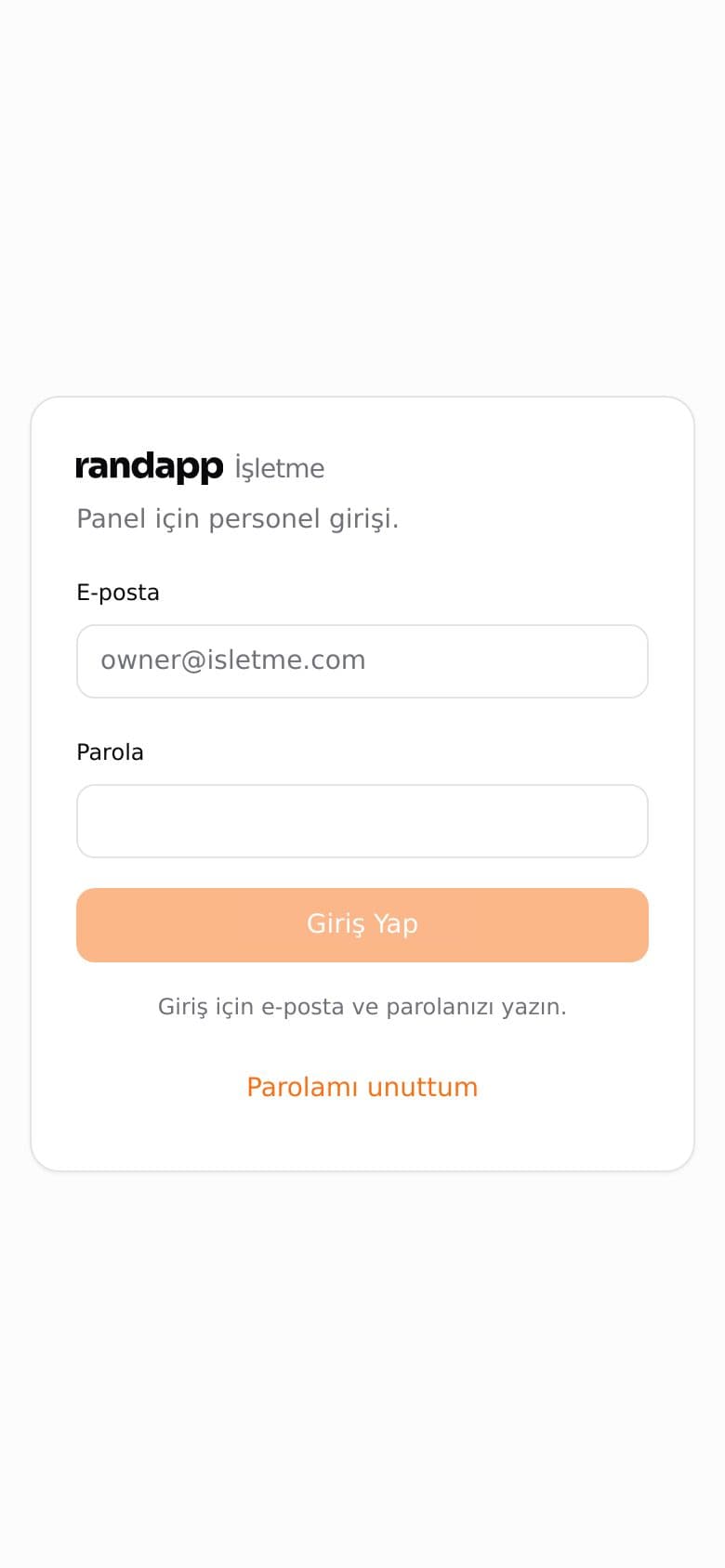
Panele randapp.co/business/login adresinden, size ait e-posta ve parolayla girersiniz. Telefonda ana ekrana ekleyip uygulama gibi kullanabilirsiniz, adı ana ekranda RandApp İş olarak görünür.
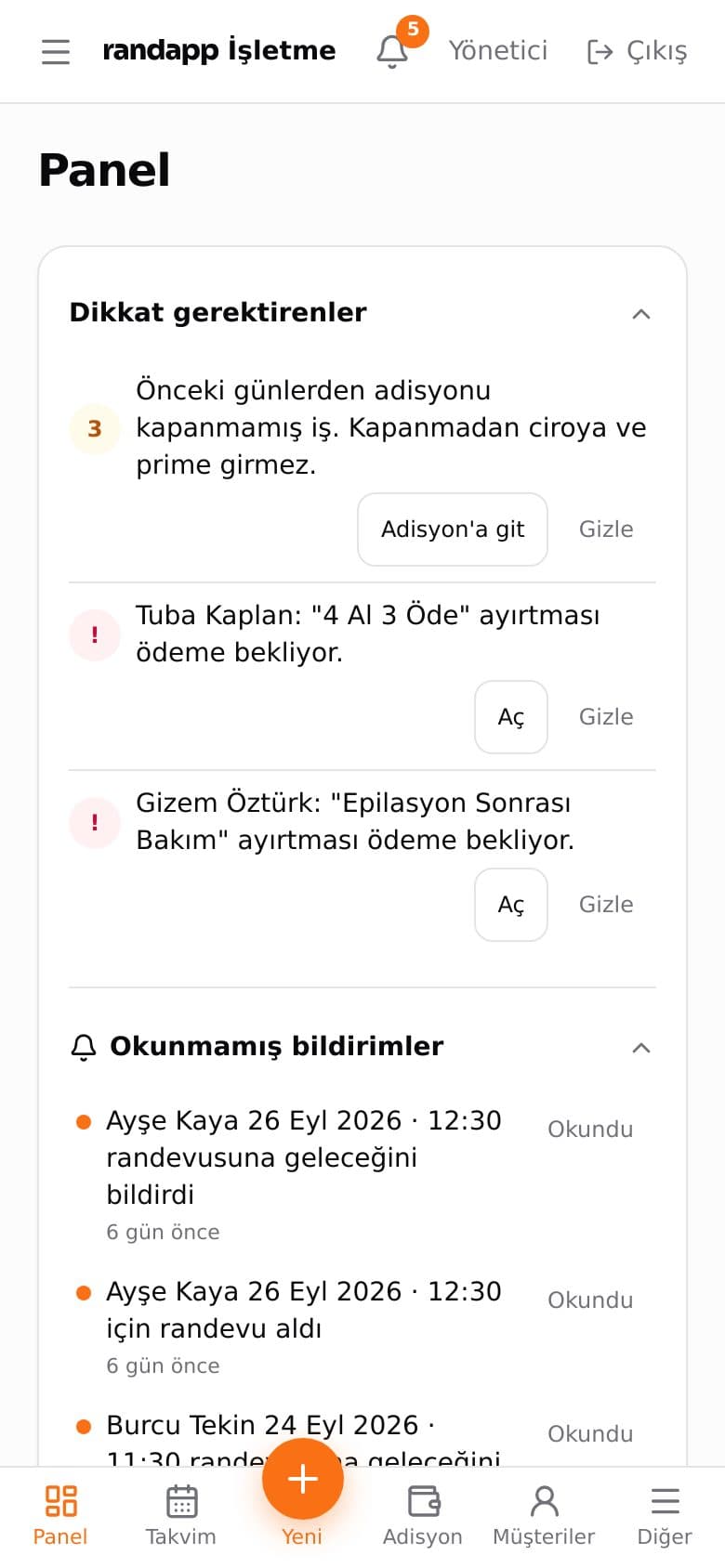
- 1Ana ekranda önce Bekleyen işler var: kapanmamış adisyonlar, onay bekleyen randevular, ödeme bekleyen paketler, sessizleşen müşteriler ve azalan stok.
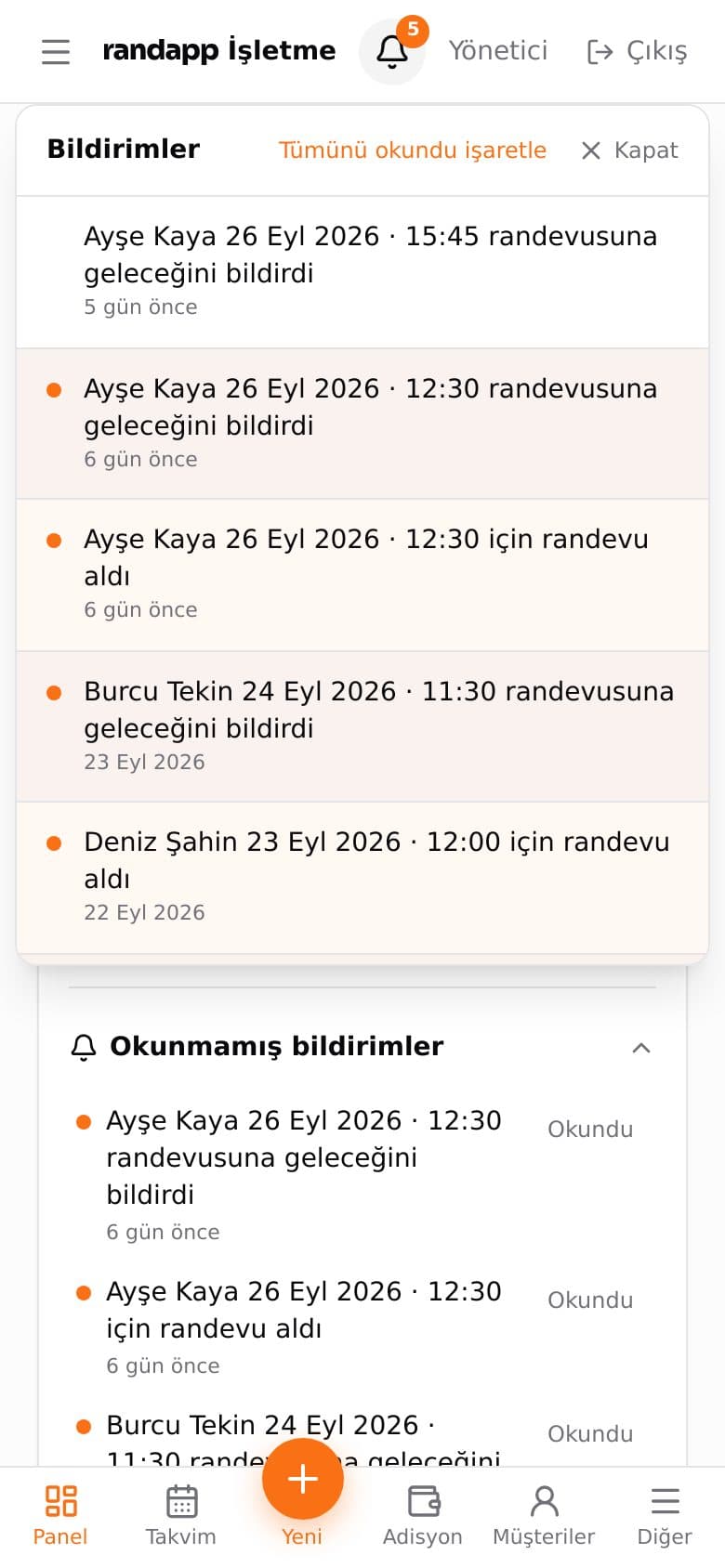
- 2Altında okunmamış bildirimler, bugünkü randevular ve günün cirosu. Bildirimlerin tamamı üstteki zilde.
- 3Alttaki menüden Takvim, Adisyon ve Müşteriler'e tek dokunuşla geçersiniz. Ortadaki "+" her ekrandan yeni randevu açar. Diğer ekranlar "Diğer" altında.
Panel kapalıyken bildirim: Panel ilk açılışta telefonunuza bildirim gelsin mi diye bir kez sorar. Sonradan Ayarlar → Bildirimler ve mesajlar → Bu cihaz bölümünde "Cihaz bildirimi"ni açıp kapatırsınız. Yeni online randevu ve iptal gibi bildirimler panel kapalıyken de telefonunuza gelir. iPhone'da önce paneli ana ekrana ekleyin, bildirim oradan açılan panelde çalışır. Android'de bildirim gelmiyorsa telefonun Ayarlar → Pil bölümünde RandApp İş için arka planda çalışmaya izin verin.
Günü tek bakışta görün
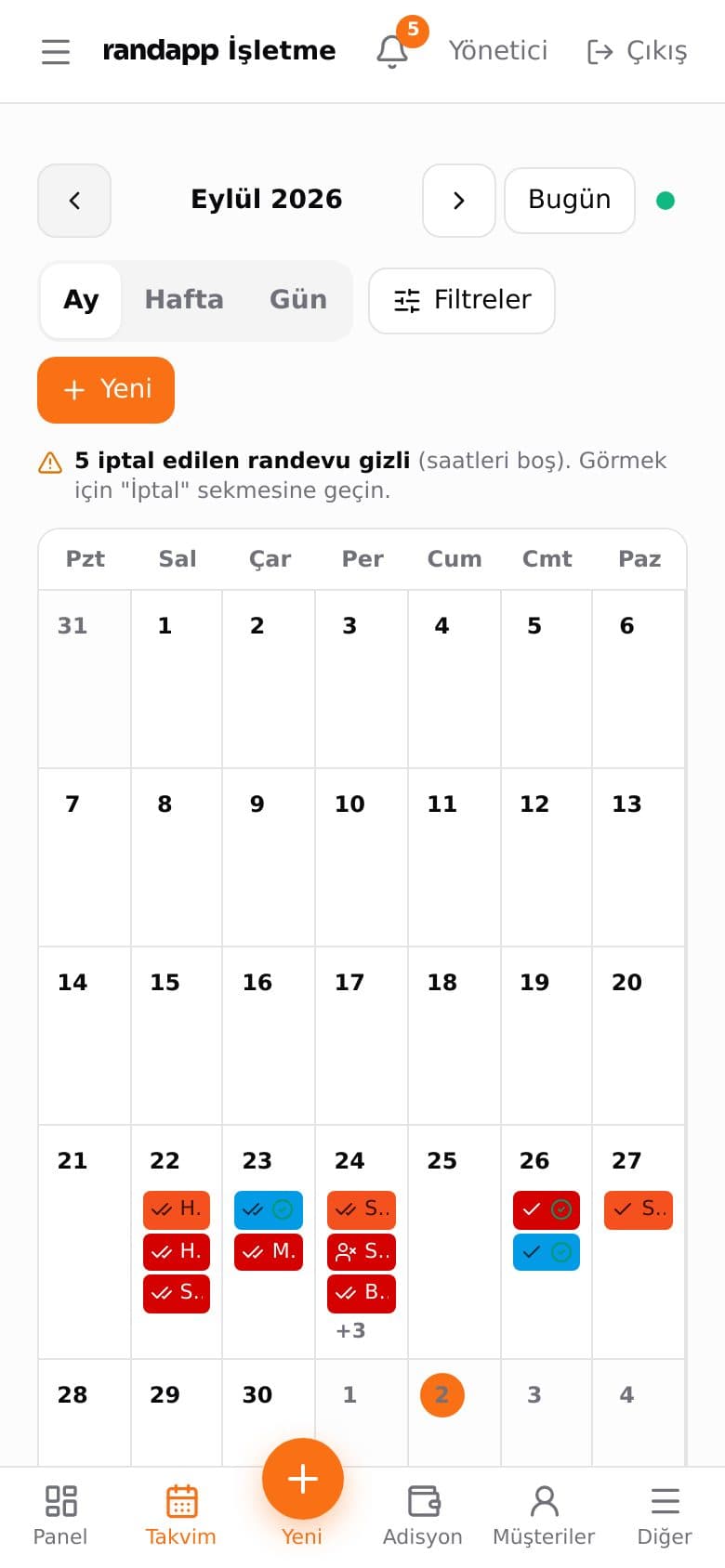
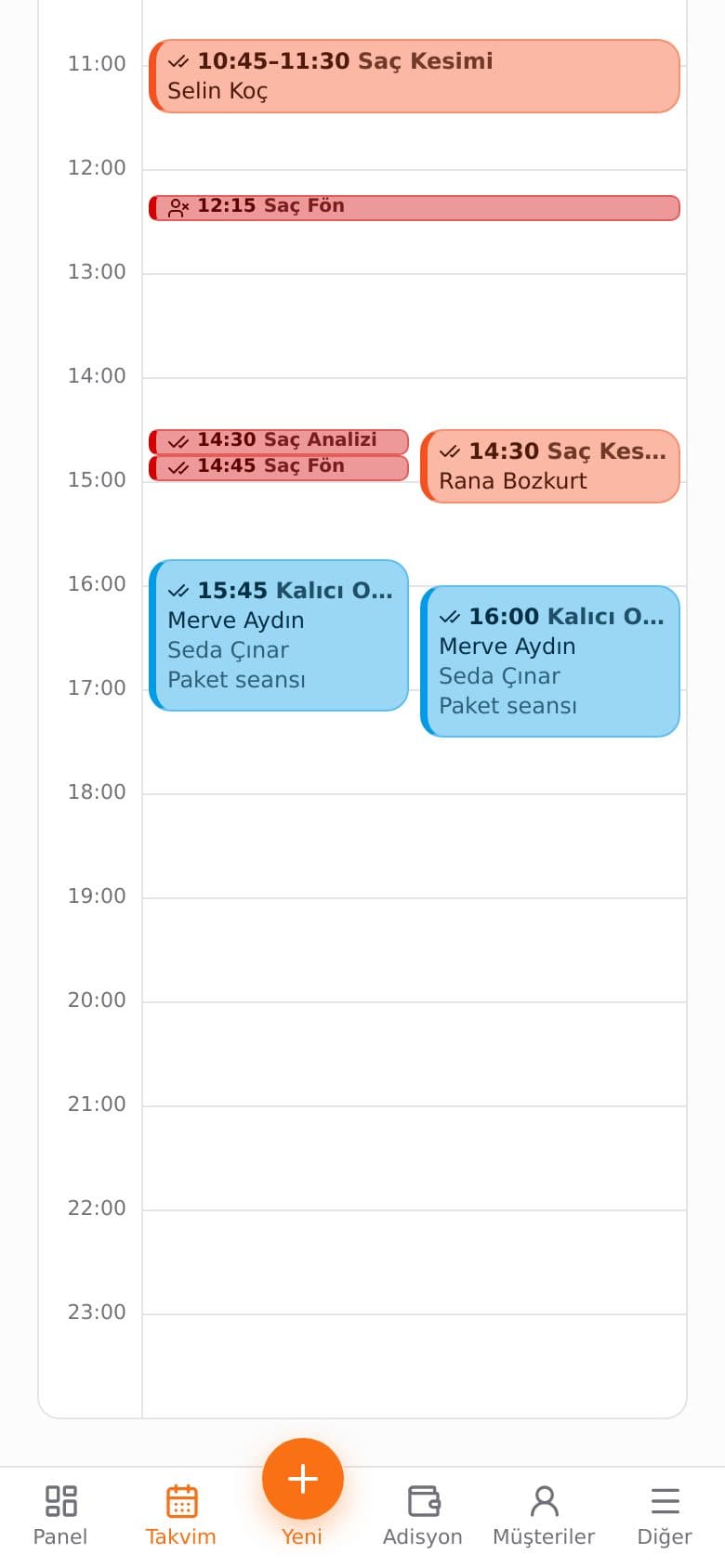
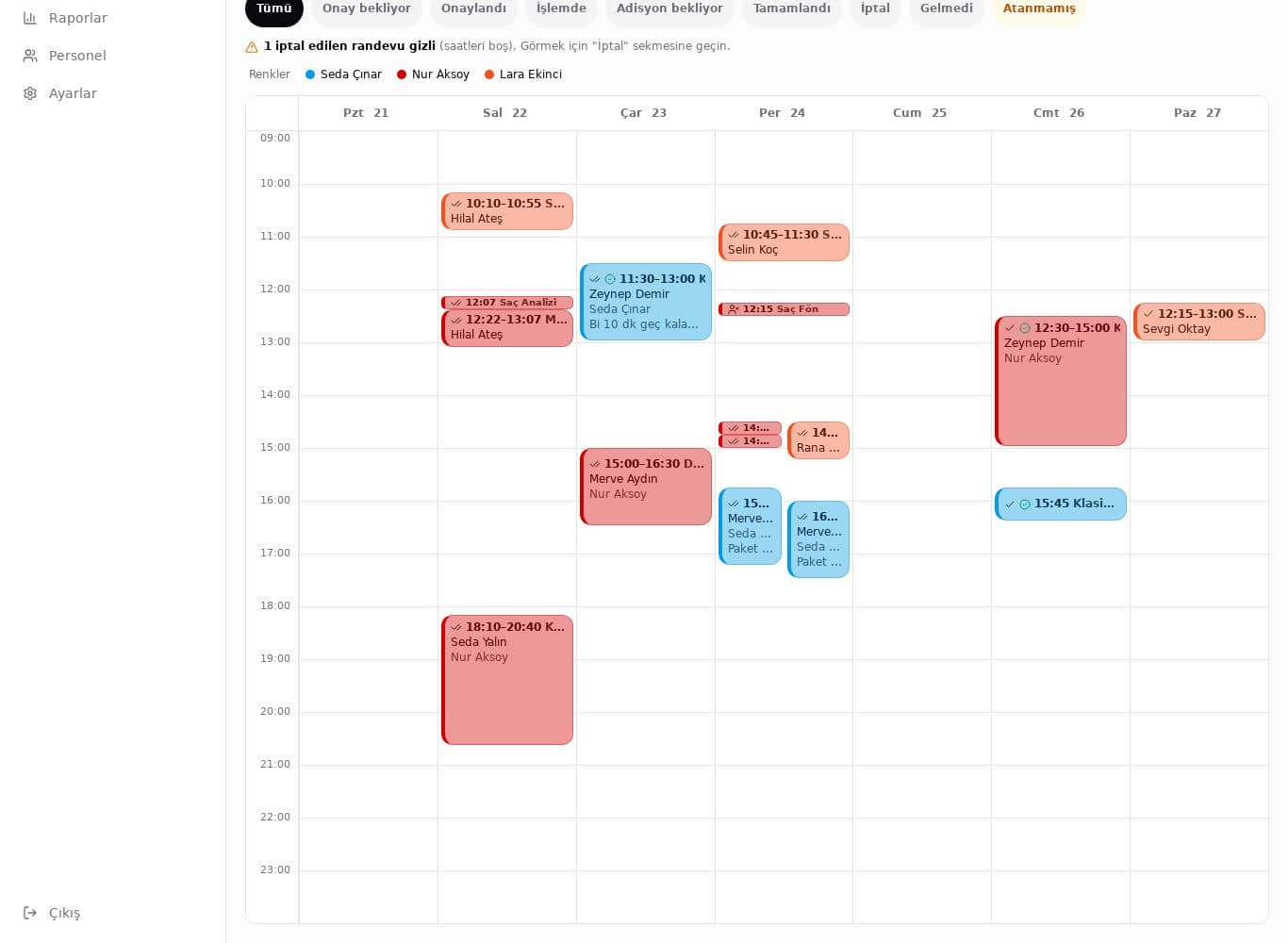
Ay, Hafta ve Gün görünümleri var. Ay görünümünde bir güne dokunun, o günün saatleri açılır. "Bugün" düğmesi her zaman bugünün gün görünümüne götürür.
- 1Takvim türü "Personel" iken renkler uzmanı, "Kategori" iken hizmet kategorisini gösterir. Üstteki personel seçimiyle tek bir uzmanın gününe bakabilirsiniz. Randevunun üstündeki küçük işaret durumunu gösterir: onaylandı, tamamlandı, gelmedi.
- 2Boş bir saate dokunursanız o saate yeni randevu açılır.
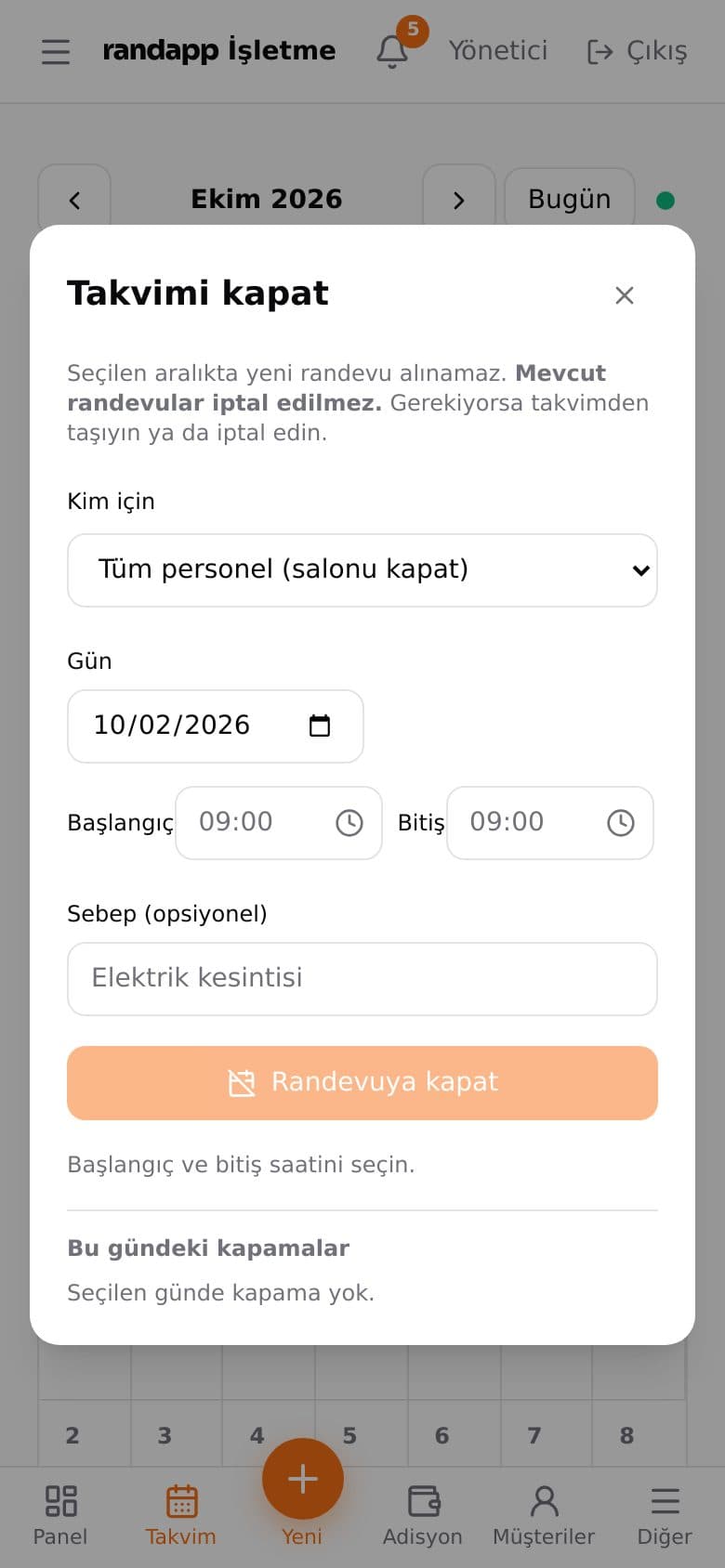
- 3"Takvimi kapat" ile bir saati ya da günü randevuya kapatabilirsiniz (toplantı, elektrik kesintisi). Mevcut randevular iptal edilmez.
- 4Google Takvim bağlı bir uzmanın oradaki dolu saatleri gri "Google: dolu" bloğu olarak görünür. Ayrıntısı bir sonraki bölümde.
Google Takvim ile eşitleme
Personel kendi Google hesabını bağlarsa RandApp randevuları Google Takvim'ine yazılır, Google'daki dolu saatler de RandApp'te görünür ve müşterilere kapanır. Bağlantı kişiye özel ve isteğe bağlı. Asıl takvim RandApp'tir.
- 1Ayarlar → Google Takvim → "Google Takvim'i bağla". Google hesabınızı seçin, izin ekranında takvim kutusunu işaretli bırakın.
- 2Bağlanınca RandApp'teki randevularınız Google Takvim'inizde "RandApp randevusu" olarak görünür. Taşınan randevu Google'da da taşınır, silinen silinir. Ayar yetkiniz varsa "Etkinlikte ne yazsın" ile müşteri adının da yazılmasını seçebilirsiniz.
- 3Google Takvim'inize eklediğiniz kişisel bir etkinlik (toplantı, izin) RandApp takviminde gri "Google: dolu" bloğu olarak görünür, müşteriler o saate online randevu alamaz. Etkinliğin adı RandApp'e gelmez, yalnız saati.
- 4Dolu saate siz yine de randevu yazmak isterseniz panel sorar, "Yine de kaydet" ile devam edersiniz.
Ne kadar sürede? Google'daki değişiklik birkaç saniyede RandApp'e düşer. Bağlantı koparsa 5 dakika içinde kendiliğinden yeniden denenir, Ayarlar → Google Takvim ekranında son eşitleme saati yazar.
Google'ın uyarı ekranı: Bağlanırken Google "Bu uygulama doğrulanmadı" uyarısı gösterebilir. RandApp'in Google incelemesi sürüyor. Gelişmiş → randapp.co'ya git ile devam edin.
Bağlantıyı kaldırmak: Aynı ekranda "Bağlantıyı kaldır". RandApp'in Google'a yazdığı randevular oradan silinir, randevularınız RandApp'te kalır. Personel yetkisi olanlar "Ekipte bağlı olanlar" listesinde kimin bağlı olduğunu görür.
Randevu eklemek ve taşımak
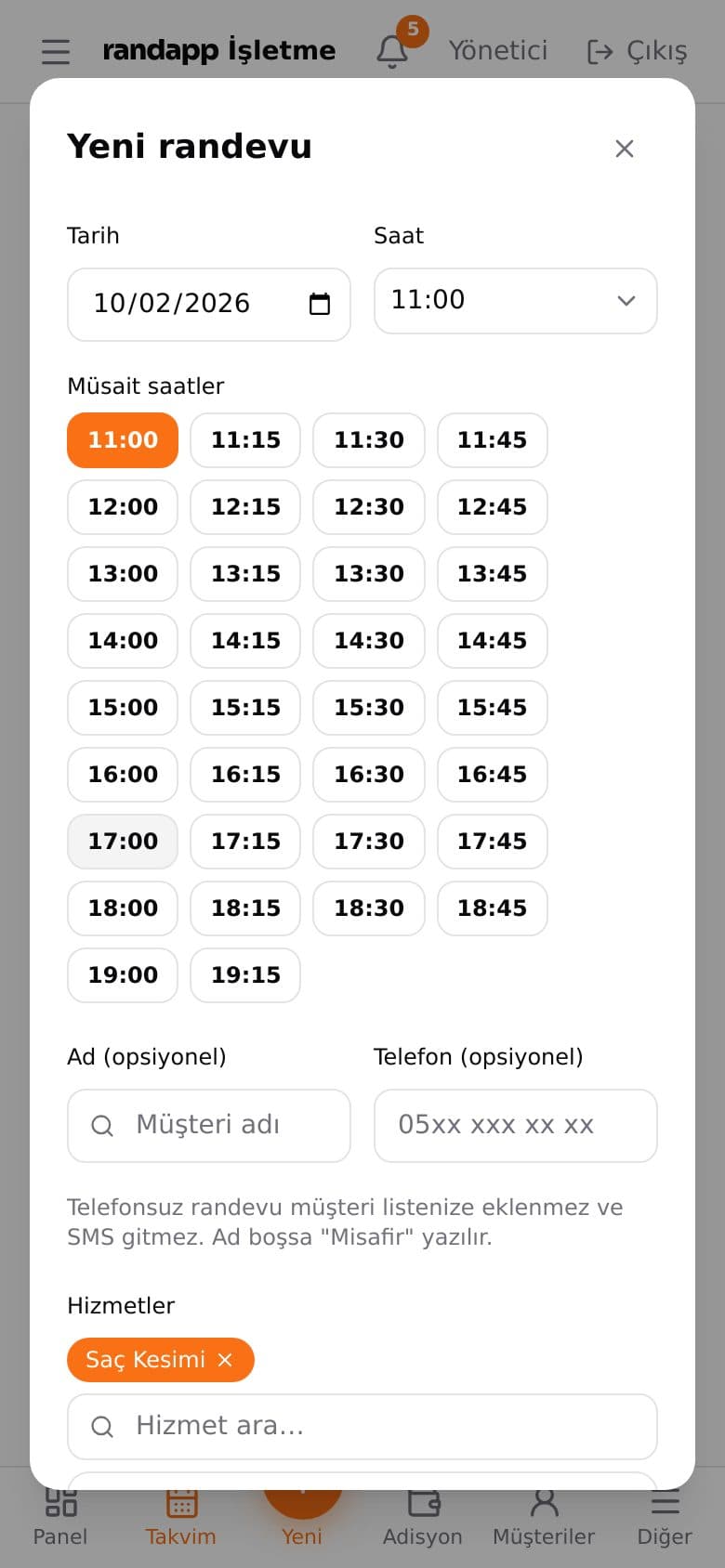
Telefonla arayan ya da kapıdan gelen müşteriyi takvime siz eklersiniz. Telefon numarasını yazarsanız müşteriye onay SMS'i gider ve müşteri kaydı açılır.
Yeni randevu
- 1Takvimde "+ Yeni randevu" düğmesine ya da boş bir saate dokunun.
- 2Müşterinin adını yazın. Müşteri kayıtlıysa yazarken listede çıkar, seçmeniz yeter.
- 3Hizmeti işaretleyin. Birden fazla hizmet seçilebilir, sırayla uygulanır.
- 4Uygun saatlerden birine dokunup "Randevu oluştur" düğmesine basın.
İpucu: Salonun kapalı olduğu gün ve saatlerde randevu alınamaz. Form bunu önceden söyler.
Randevuyu başka saate taşımak
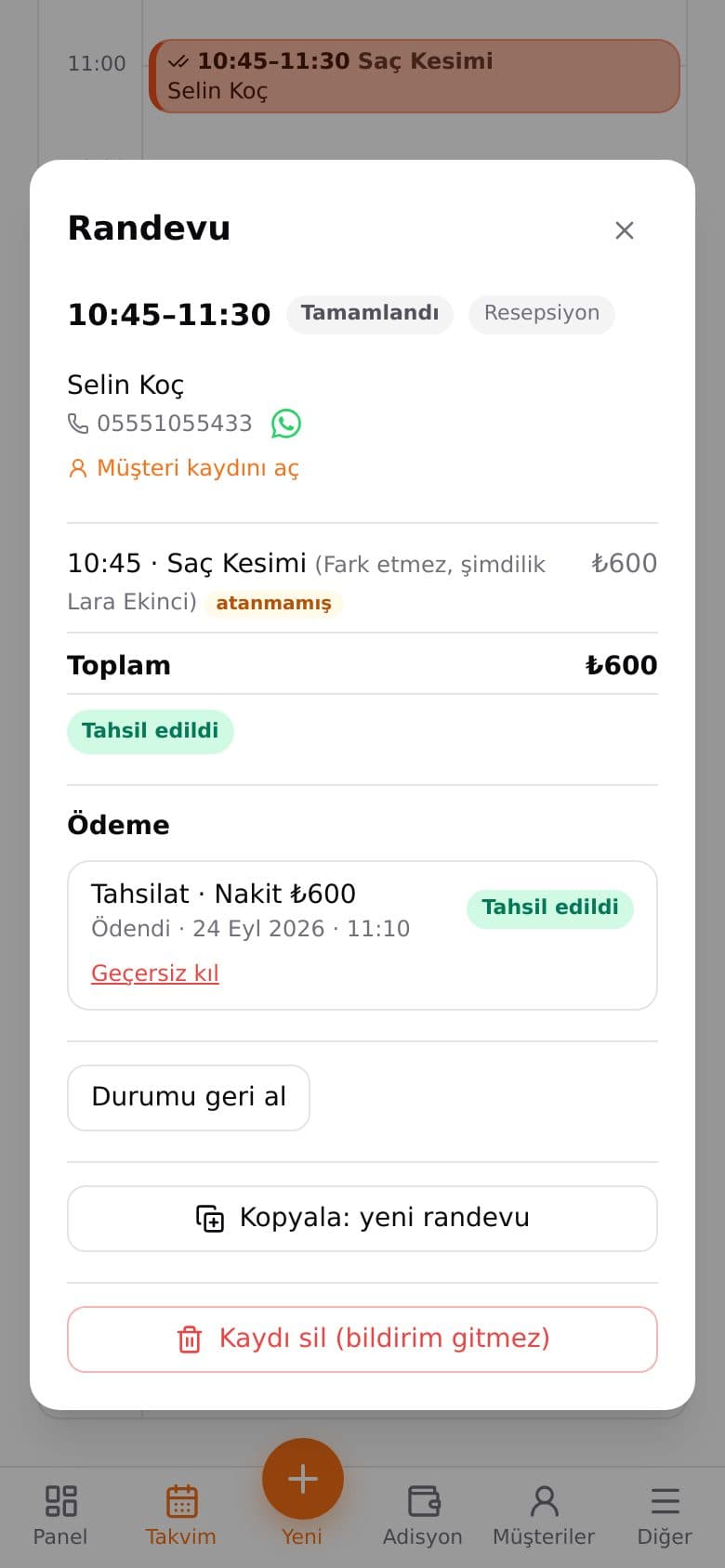
- 1Randevuya dokunun, detay açılır.
- 2"Saati değiştir" düğmesinde yeni günü ve saati seçin.
- 3"Taşı" düğmesine basıp onaylayın. Müşteriye yeni saat SMS'le bildirilir.
Aynı detay ekranından uzman atayabilir, randevuyu iptal edebilir ya da "Gelmedi" olarak işaretleyebilirsiniz. Müşteri arayıp "sakal da ekleyelim" derse yeni randevu açmayın, kartta "Hizmet ekle" ile aynı randevuya ekleyin, süre kendiliğinden uzar, sonraki randevuya sığmazsa panel söyler. Yanlış eklenen hizmet "Çıkar" ile kalkar. Müşteri erken geldiyse randevuyu aynı gün içinde geçmiş bir saate de taşıyabilirsiniz, bu durumda müşteriye mesaj gitmez. İptal ederken isteğe bağlı hazır bir sebep seçersiniz: uzman o saatte müsait değil, o gün kapalıyız, saat çakışması ya da teknik sorun. Sebep müşteriye giden iptal SMS'ine eklenir.
Online randevu
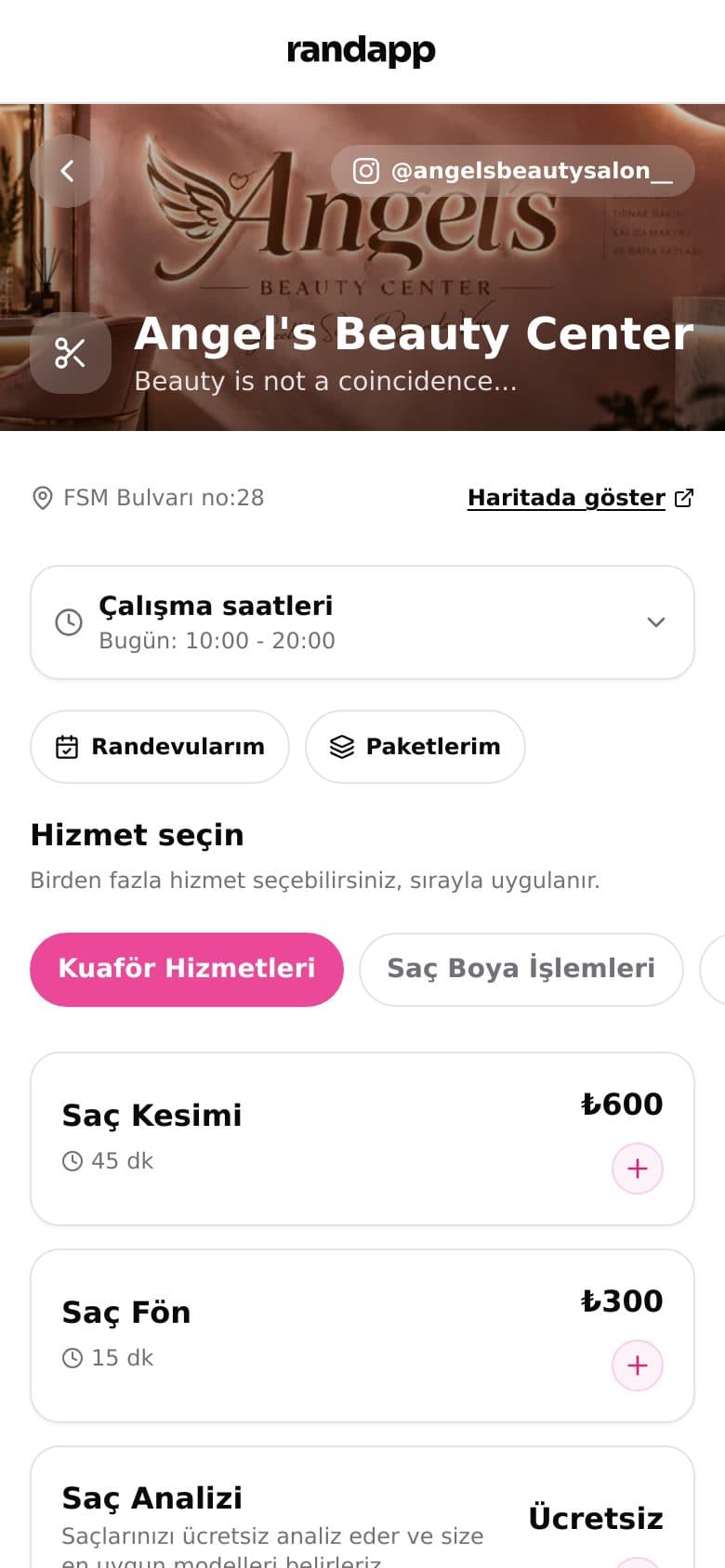
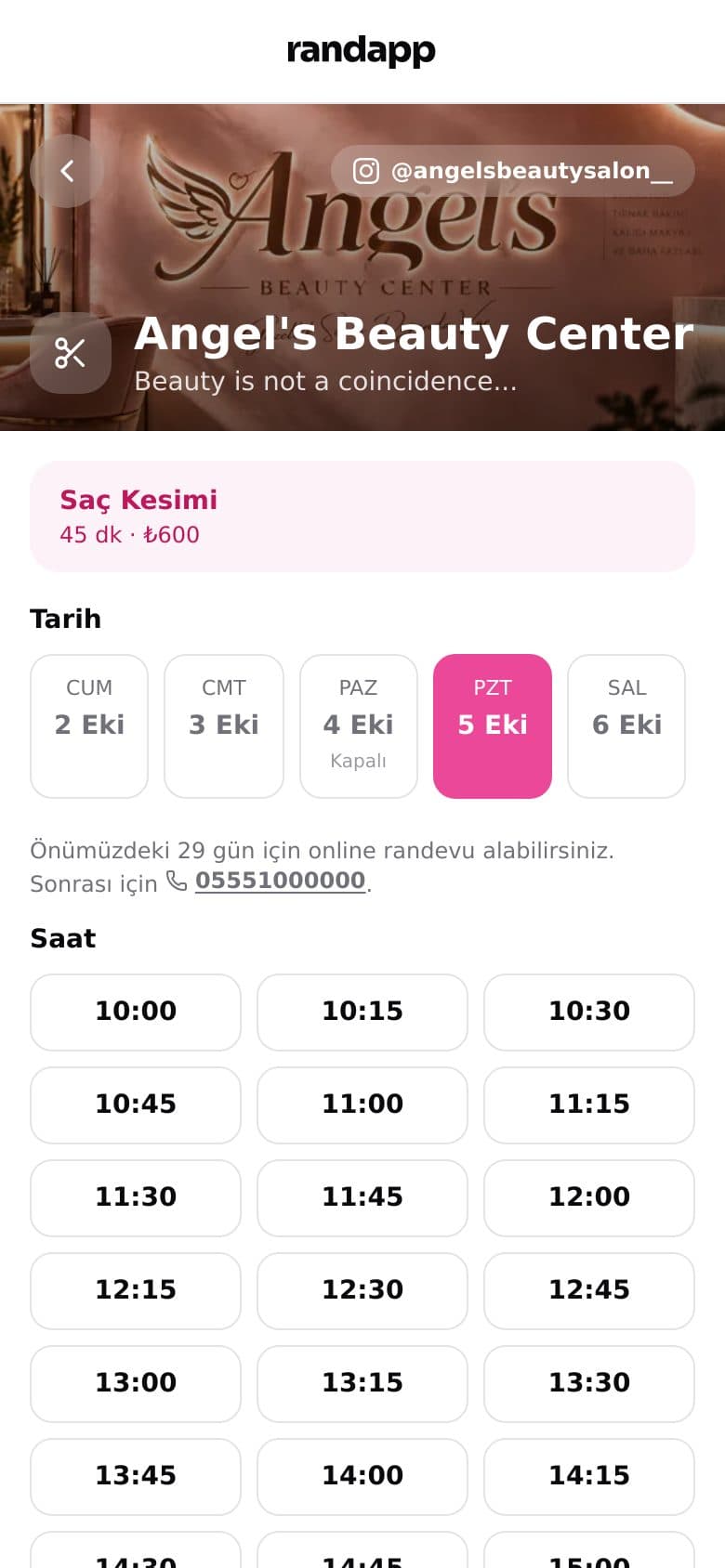
Sayfanızın adresi randapp.co/salonunuz. Bu adresi Instagram biyografinize, WhatsApp mesajlarınıza ve Google işletme profilinize ekleyin. Müşteri 7/24 boş saatlerinizi görür ve kendisi randevu alır.
Müşteri ne yapar?
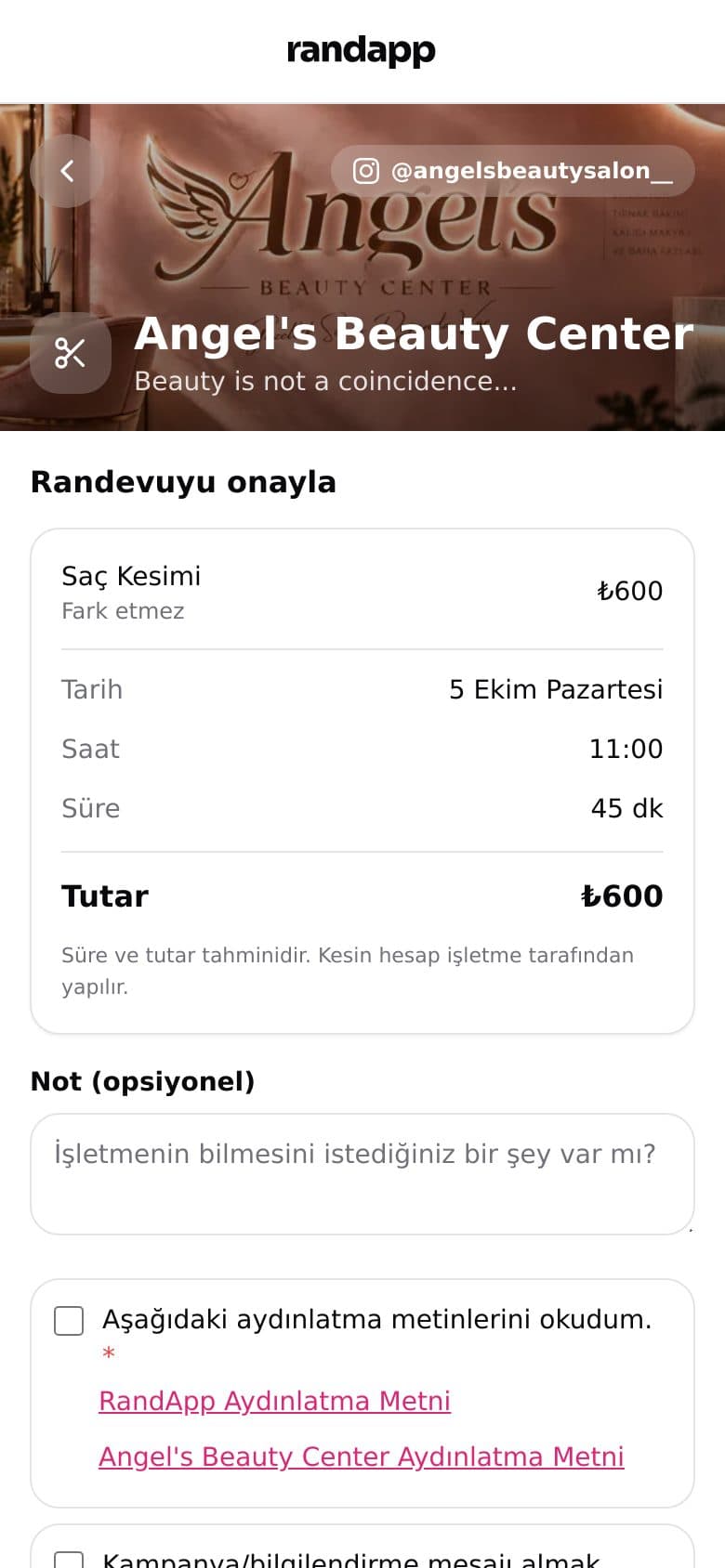
- 1Hizmeti seçer, uzman seçer ya da "Fark etmez" der.
- 2Günü ve boş saatlerden birini seçer. Kapalı günleriniz görünür.
- 3Adını ve telefonunu yazar, telefonuna gelen kodu girer.
- 4Randevu takviminize düşer, size bildirim gelir, müşteriye onay SMS'i gider.
Hatırlatma: Randevudan önce müşteriye hatırlatma SMS'i gider ve gelip gelmeyeceği sorulur. Müşteri gelmeyeceğini bildirirse panelde görürsünüz, saat boşa gitmez.
Adisyon ve tahsilat
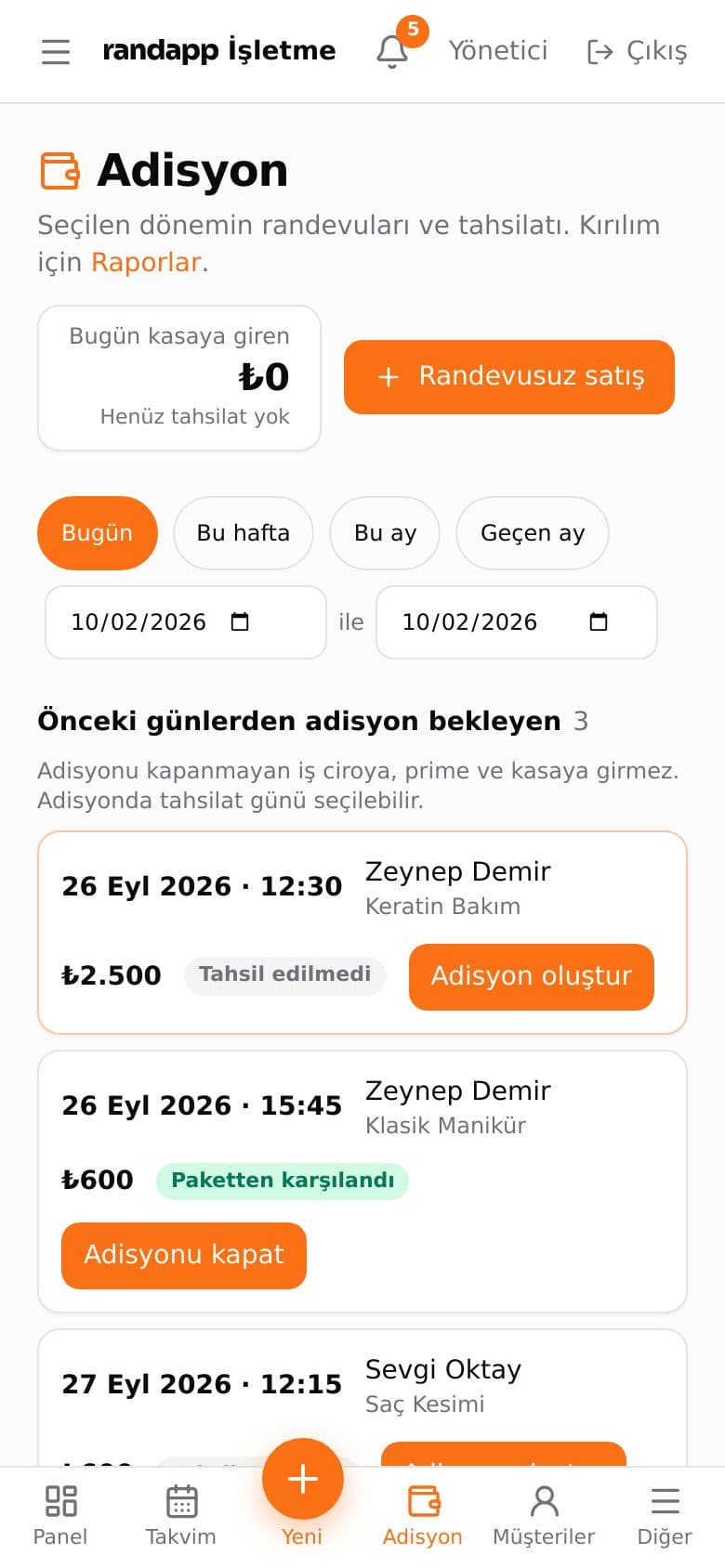
İş bitince adisyonu kapatırsınız. Kapanmayan iş ciroya ve uzman primine girmez, panelin "Bekleyen işler" listesinde bekler.
Adisyonu kapatmak
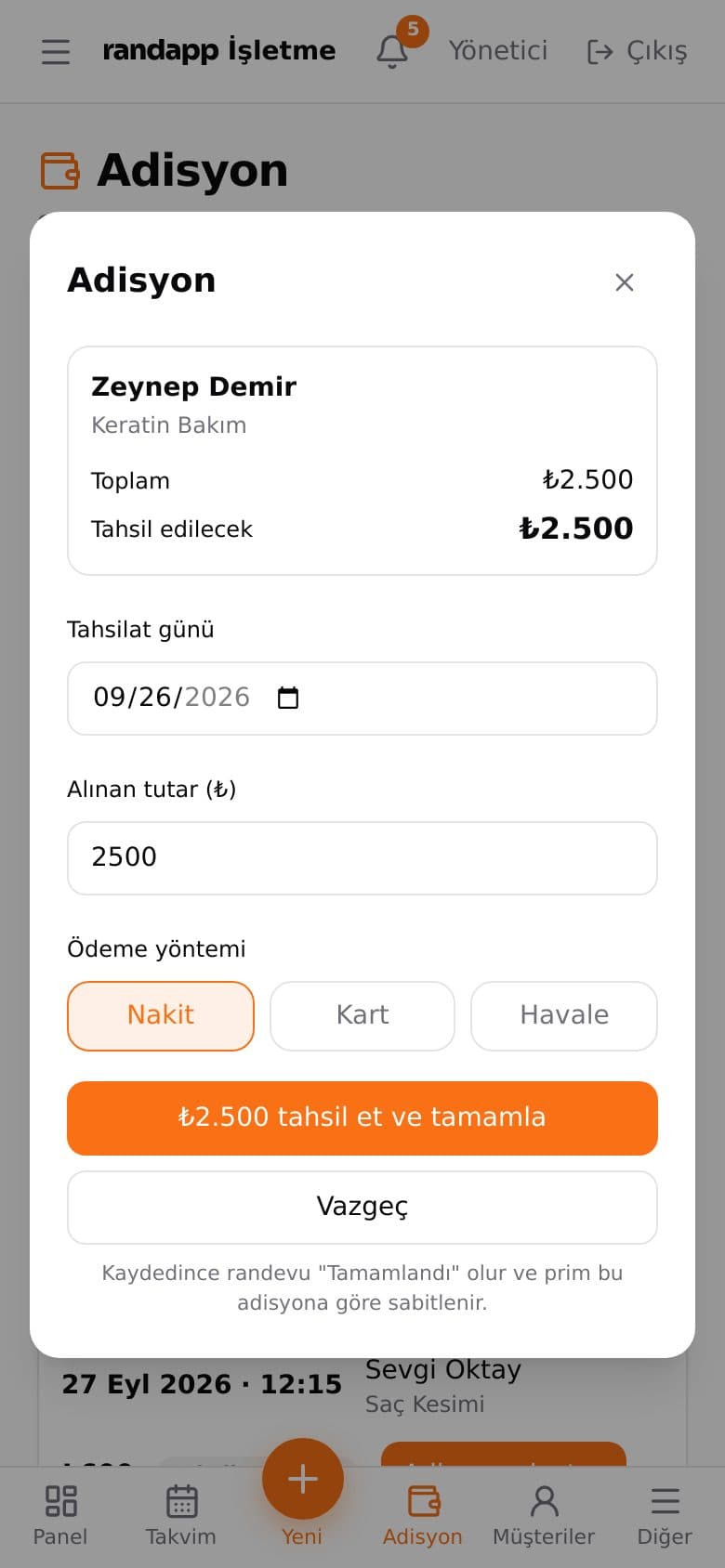
- 1Adisyon ekranında kapanmamış işe dokunun ve "Adisyon oluştur" düğmesine basın.
- 2Alınan tutarı ve ödeme yöntemini seçin: Nakit, Kart ya da Havale.
- 3"Tahsil et ve tamamla" düğmesine basın. Randevu Tamamlandı olur ve ciroya girer.
Eksik ödeme olursa kalan tutar adisyonda görünür. Yanlış girilen tahsilatı "Ödeme kaydını iptal et" ile düzeltebilirsiniz. Kayıt kasadan ve raporlardan düşer, adisyon yeniden açılır.
Gelince fazladan iş yapıldıysa. Saç kesimi randevusuna gelen müşteriye yıkama da yaptıysanız tahsilat penceresinde "Hizmet ekle" ile yıkamayı aynı adisyona ekleyin, kim yaptıysa onu seçin. Toplam ve kalan kendiliğinden güncellenir, ciro ve prim doğru işler. Yanlış eklenen hizmeti tahsilattan önce "Çıkar" ile kaldırabilirsiniz.
Ürün satışı
Şampuan, bakım ürünü gibi ürünleri hizmetle aynı adisyona ekleyip satabilirsiniz. Ürün cirosu raporlarda hizmet cirosundan ayrı görünür.
- 1Hizmetler ekranındaki "Ürünler" sekmesinde ürünün adını ve fiyatını girin. Stok sayısını girmek isteğe bağlı, boş bırakırsanız stok takibi yapılmaz.
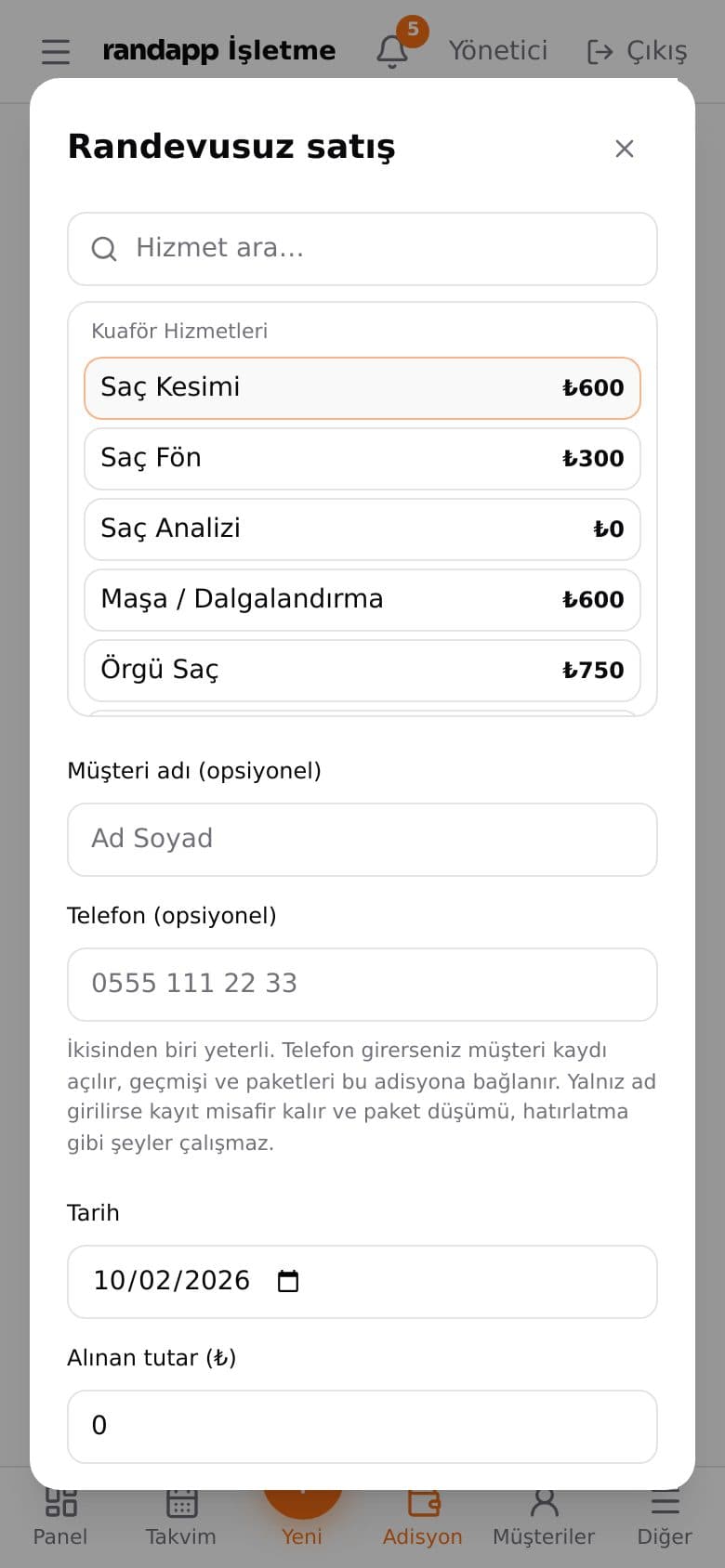
- 2Adisyonda ya da randevusuz satışta "Ürün ekle" düğmesine basın, ürünü arayıp seçin ve adedi girin. Ürünler hizmetlerin altında ayrı başlıkta görünür.
- 3Tahsilatı her zamanki gibi alın. Toplam ürünleri de içerir, satılan adet stoktan düşer.
Stok azalınca. Ürüne düşük stok eşiği girdiyseniz stok o sayıya inince panelin "Bekleyen işler" listesinde uyarı çıkar. Uyarıya dokununca Ürünler ekranı açılır.
Yalnız ürün satarken. Randevusuz satışta hizmet seçmeden yalnız ürün ekleyebilirsiniz, müşteri adı yazmak da isteğe bağlı. Kayıt adisyonda "Tezgah satışı" olarak görünür. Yalnız üründen oluşan satışta indirim uygulanmaz.
Kim satabilir? Kasa yetkisi olan personel ürün satabilir. Ürün eklemek, fiyat ve stok değiştirmek için hizmet yönetme yetkisi gerekir.
Müşteri kartı
Randevu alan herkes burada. Not ve etiket ekleyin, geçmiş randevuları, paketleri ve gönderilen mesajları görün. Her SMS'in iletilip iletilmediği kartta yazar. Excel ya da CSV dosyasındaki müşteri listenizi "İçe aktar" ile tek seferde yükleyebilirsiniz.
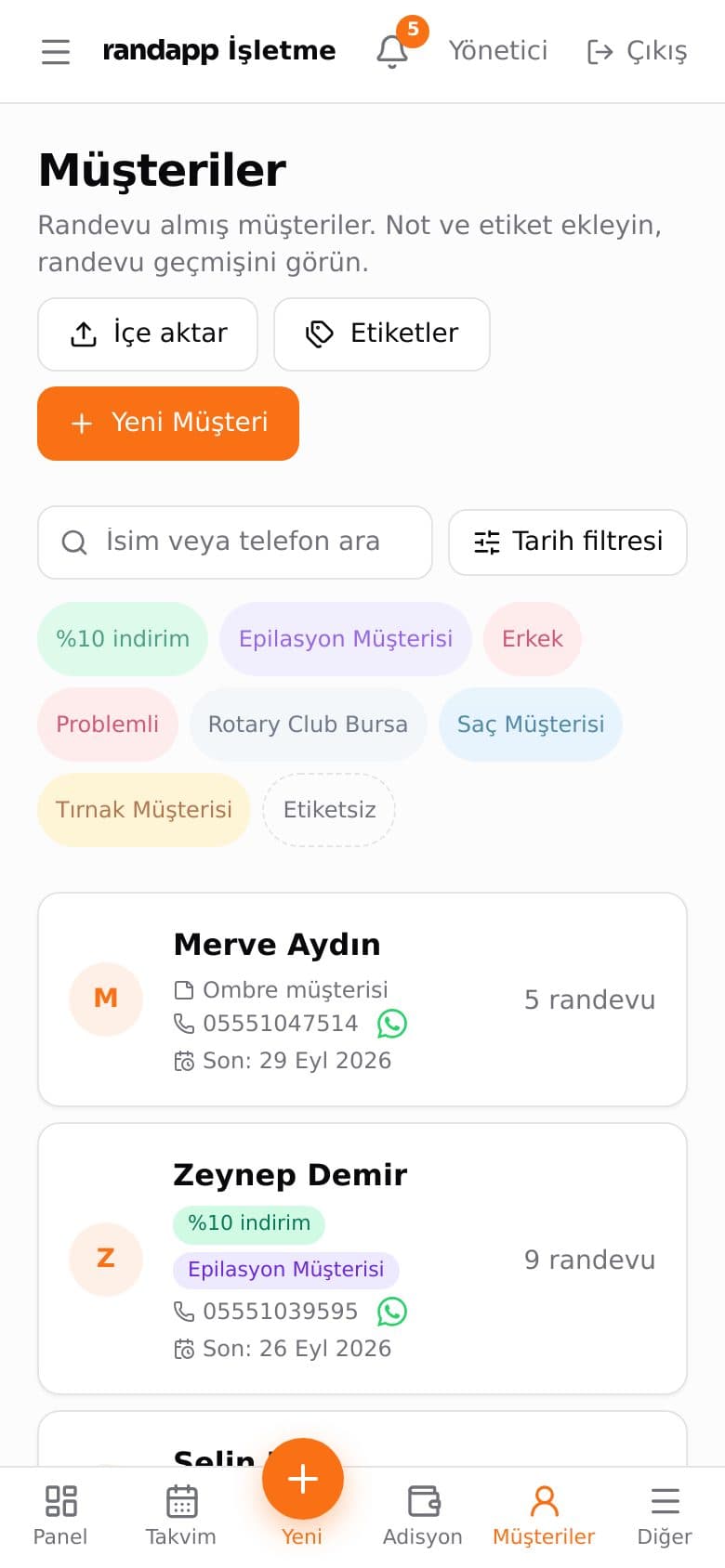
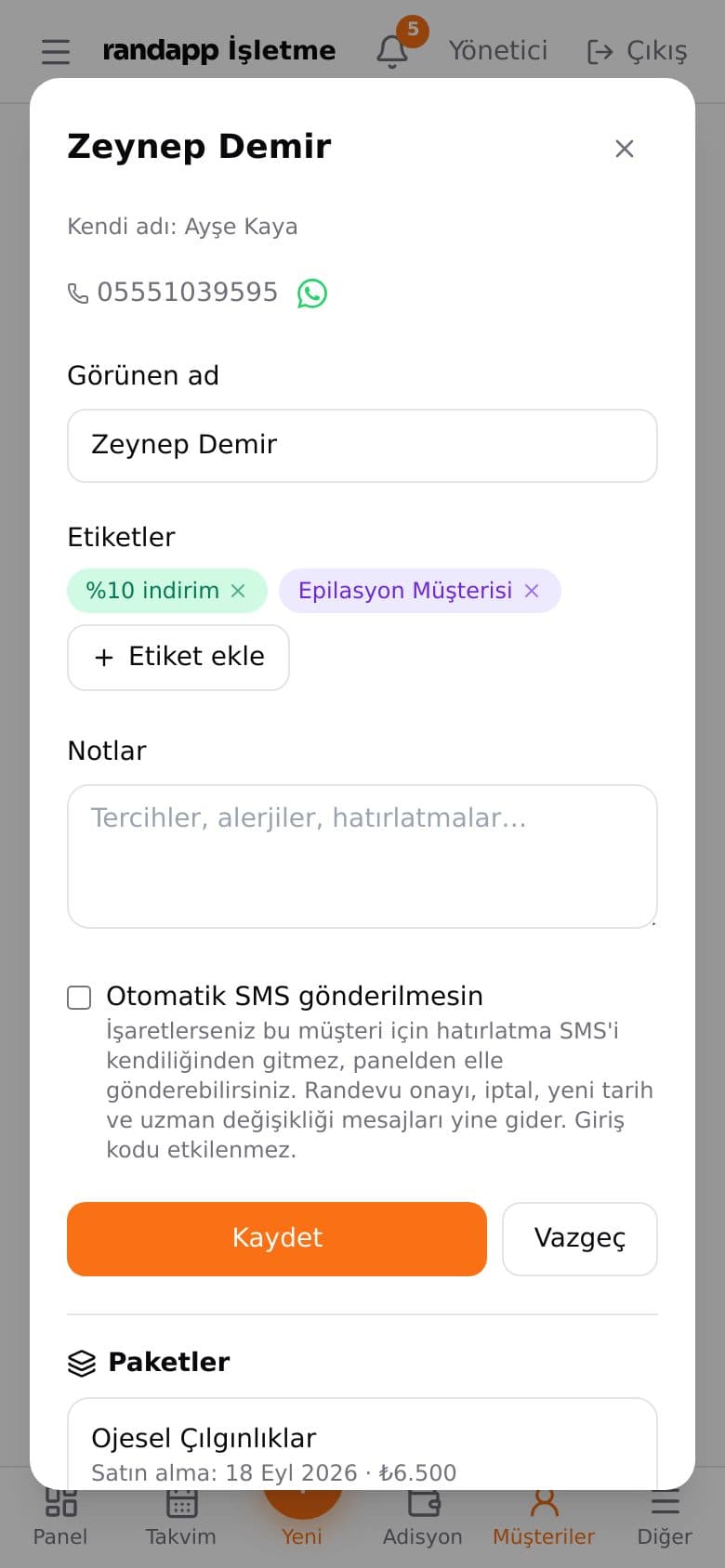
Sessizleşenler: Bir süredir gelmeyen ve ileri randevusu olmayan müşteriler Müşteriler ekranındaki "Sessizleşenler" listesine düşer. Arayıp konuştuysanız "Temas kurdum", listede görmek istemiyorsanız "Listeden çıkar" deyin. Müşteriye kendiliğinden mesaj gitmez. Kaç gün sonra listeye düşeceğini Ayarlar → Bildirimler ve mesajlar bölümünden değiştirir ya da uyarıyı kapatırsınız.
Hizmet, süre ve fiyat
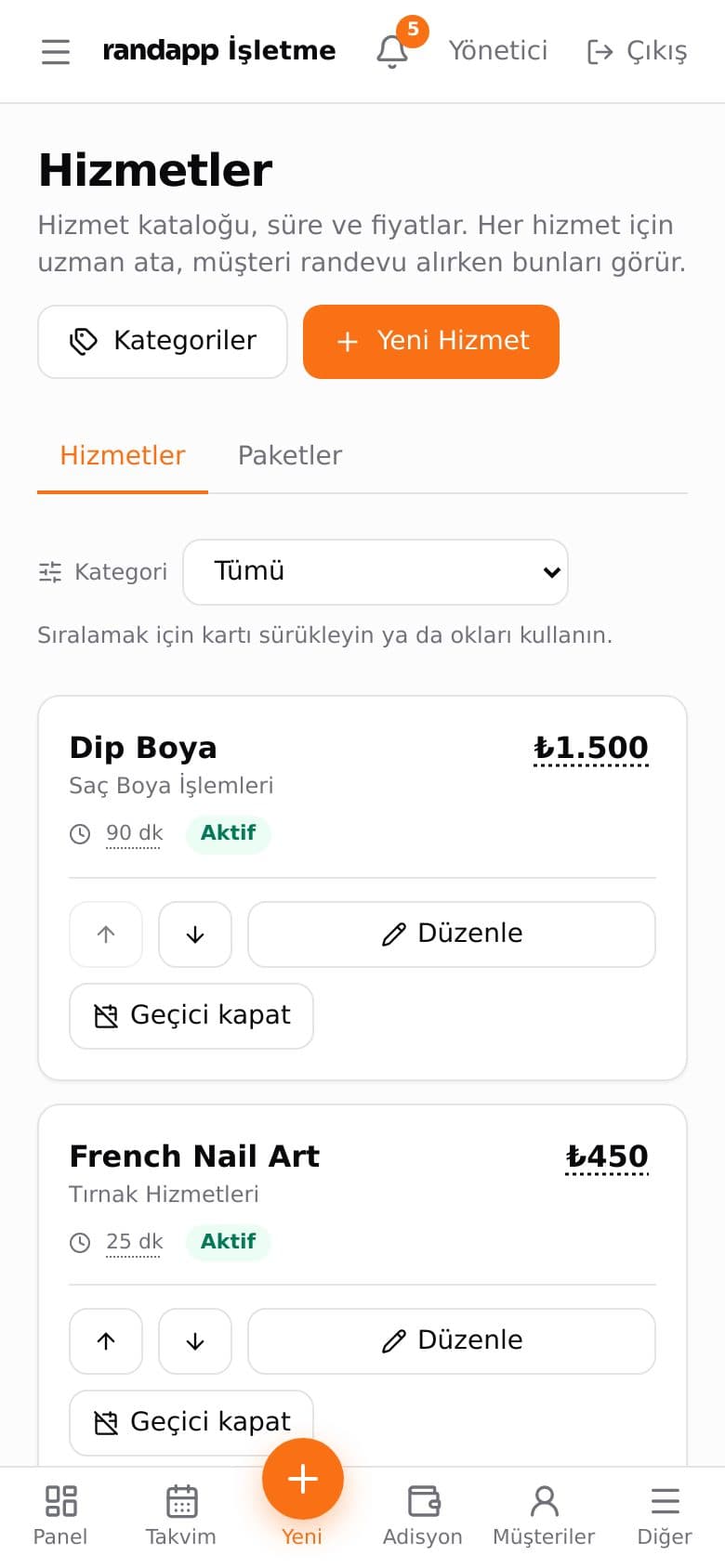
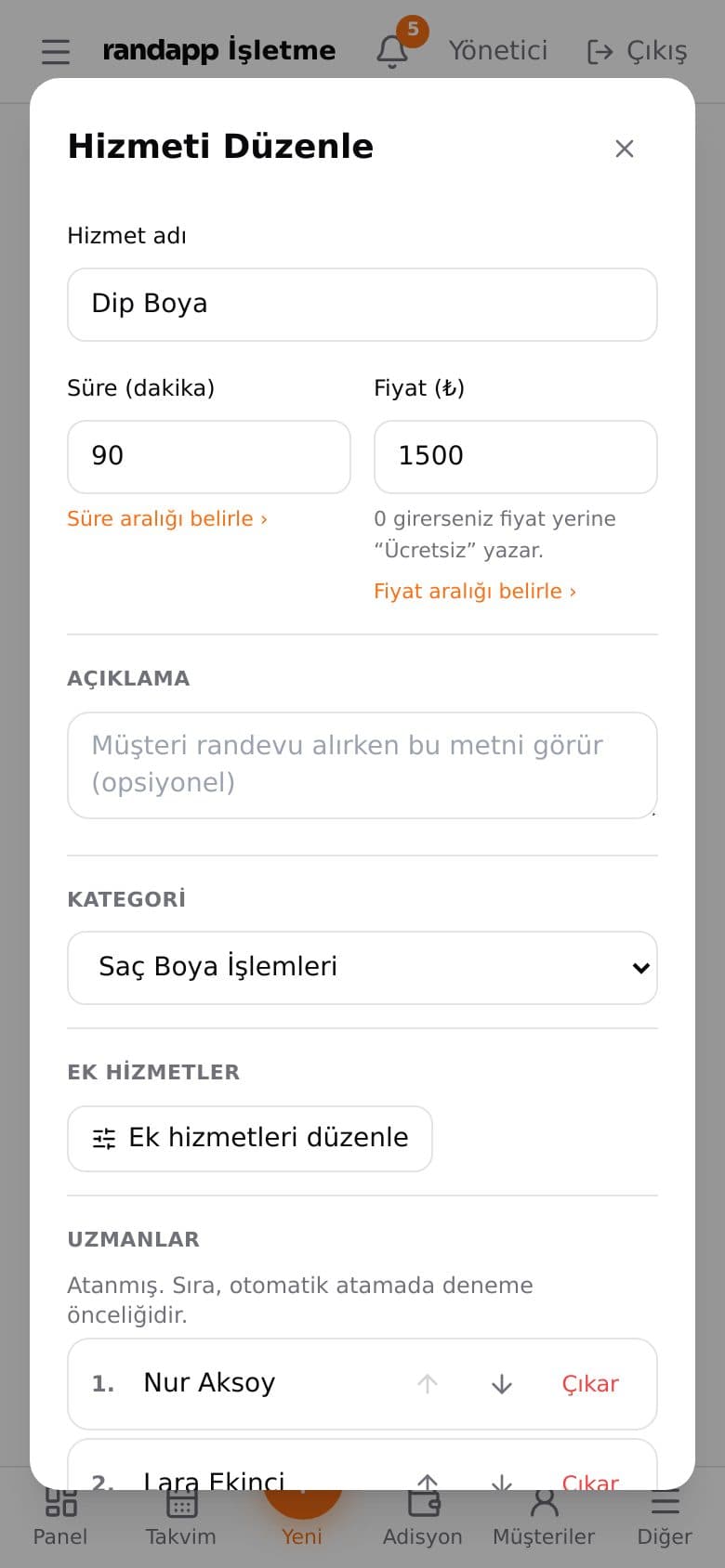
Hizmetler kategorilere ayrılır. Fiyat aralığı ve işlem sonrası fiyat da girilebilir. Her hizmete o işi yapan uzmanları atayın. Online randevuda o hizmet için yalnız bu uzmanlar seçilebilir.
Ekip, yetkiler ve saatler
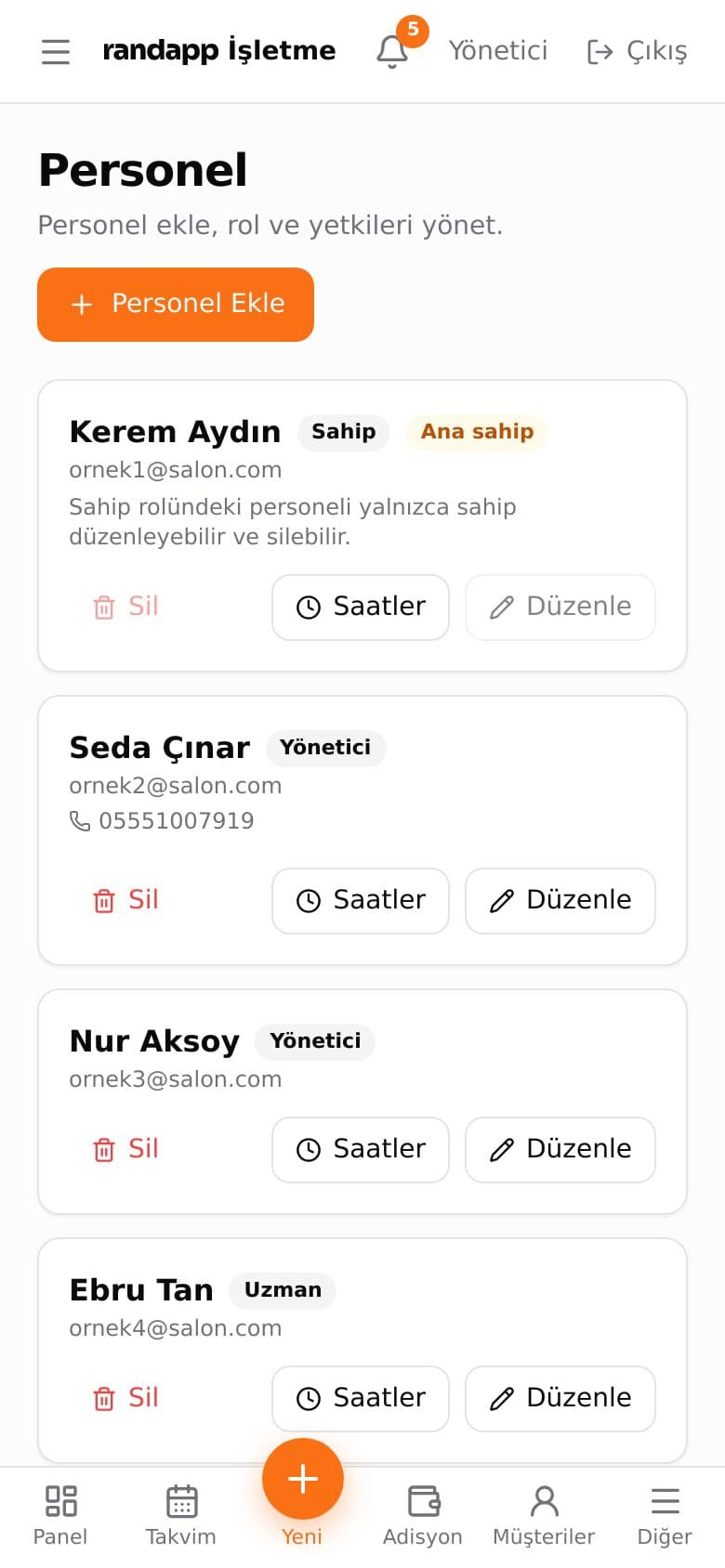
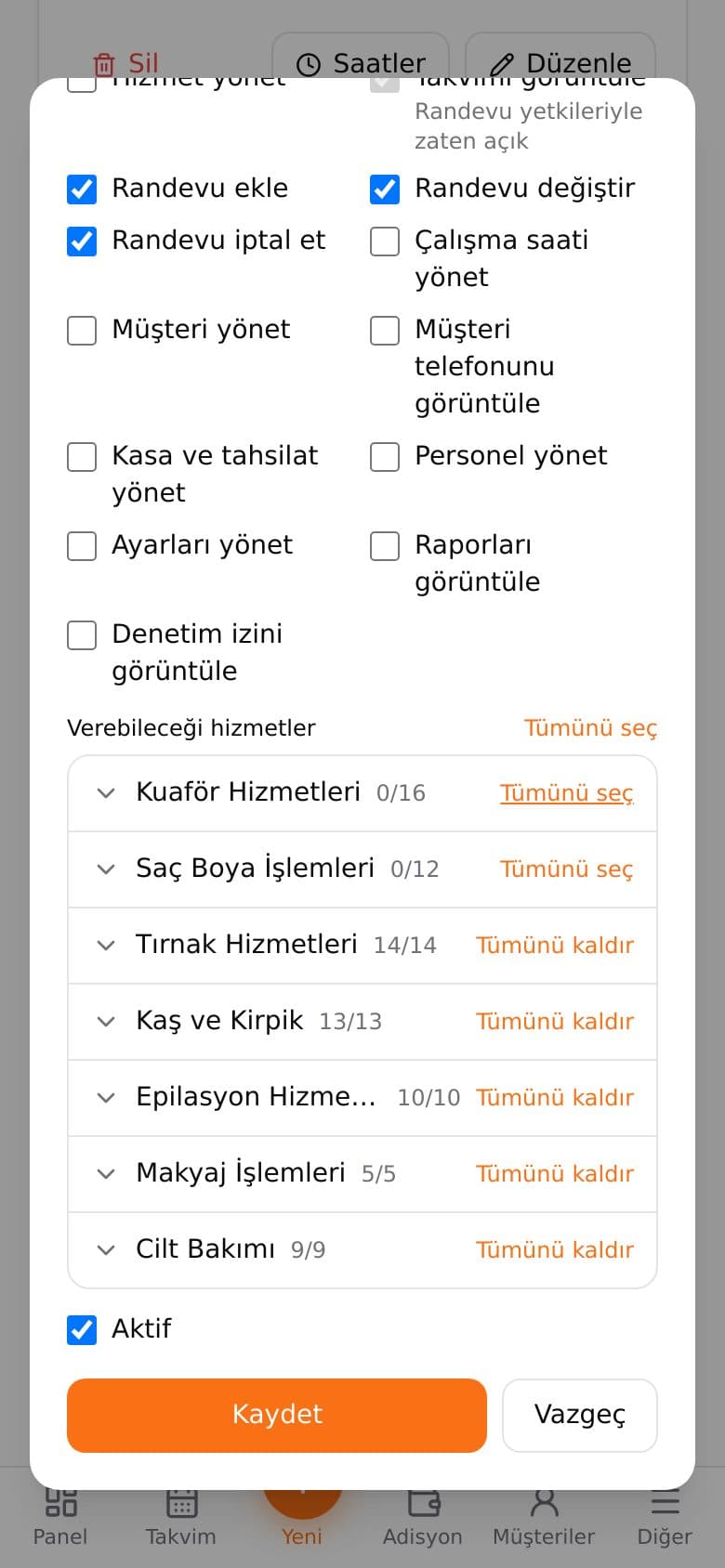
Her personel kendi e-postasıyla girer. Kimin neyi görebileceğini siz seçersiniz: örneğin bir uzman randevu ekleyebilir ama kasayı ve raporları göremez.
- 1"Personel Ekle": ad, e-posta, rol ve yetkiler.
- 2"Verebileceği hizmetler": kategorinin yanındaki "Tümünü seç" ile hızlıca işaretleyin.
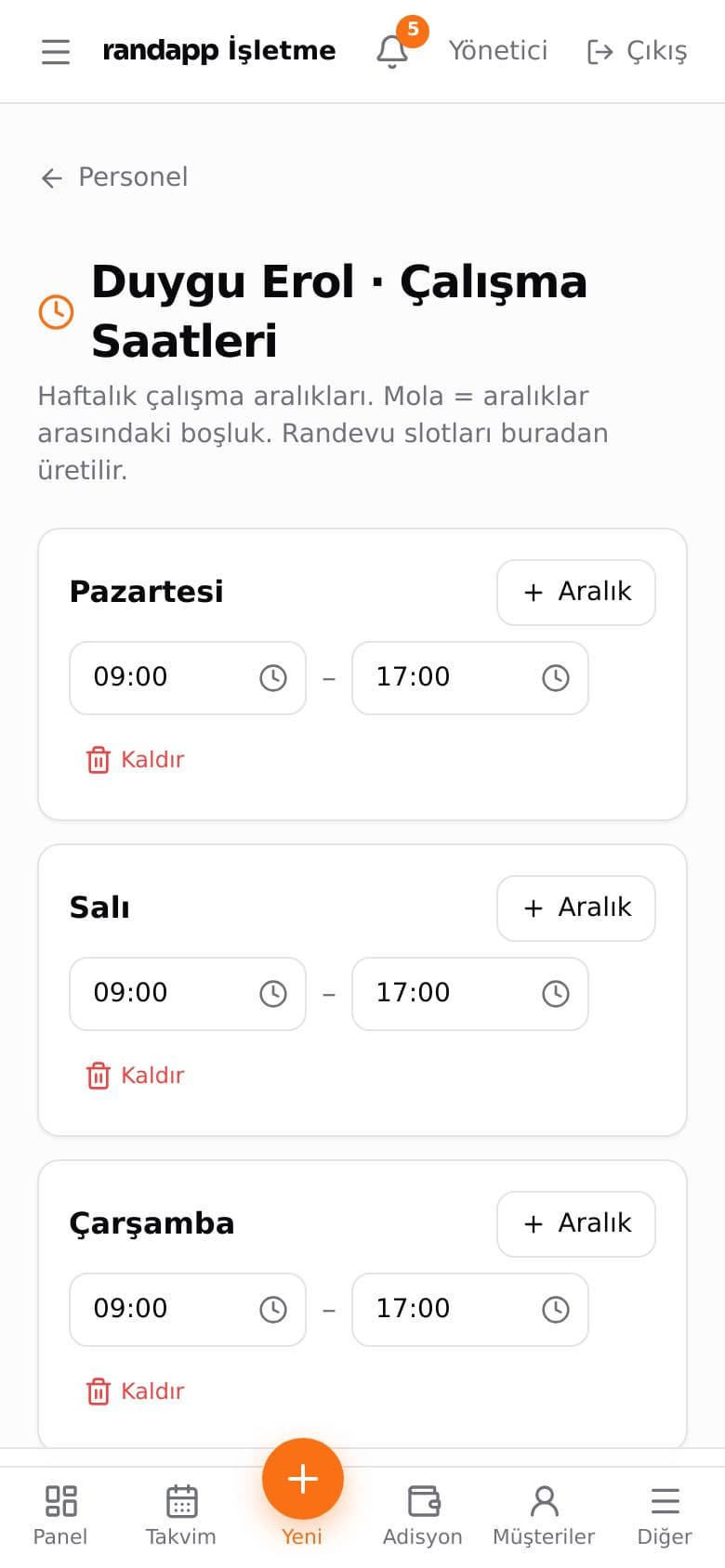
- 3"Saatler": haftalık çalışma aralıkları. Mola için günü iki aralığa bölün. Randevu saatleri buradan üretilir.
Salonunuza göre ayarlayın
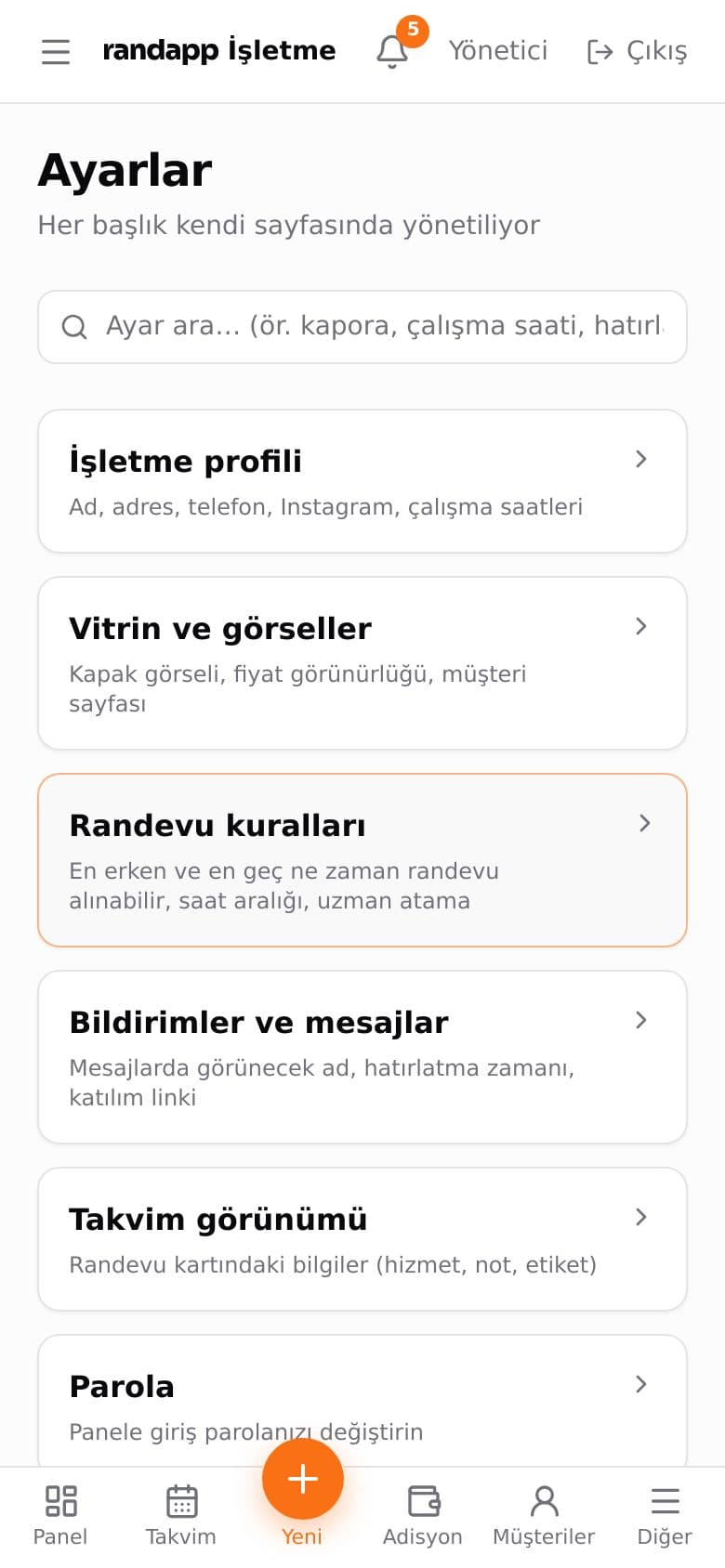
Ayarlar ekranında arama kutusu var: "hatırlatma", "fiyat", "saat" gibi yazıp ilgili ayara gidebilirsiniz.
- 1İşletme profili: ad, adres, telefon, Instagram, salonun çalışma saatleri. Kapalı gün ve saatlerde randevu alınamaz.
- 2Bildirimler ve mesajlar: SMS'lerde görünecek ad, hatırlatmanın ne zaman gideceği, katılım sorusu, sessizleşen müşteri süresi. "Bu cihaz" bölümünde o cihazın bildirimi ve sesi açılıp kapanır.
- 3Vitrin: kapak fotoğrafı, fiyatların görünmesi, online randevunun açık olması.
- 4Google Takvim: kendi Google hesabınızı bağlarsınız, bkz. Google Takvim ile eşitleme.
- 5Abonelik: ücretsiz dönemin bitişi, tarifeniz ve havale için size özel ödeme kodu. Ayar yetkisi olanlar görür.
- 6Verileri dışa aktar ve Parola: müşteri, randevu ve ödeme kayıtlarınızı CSV olarak indirirsiniz, parolanızı buradan değiştirirsiniz.
Ciro ve hakediş
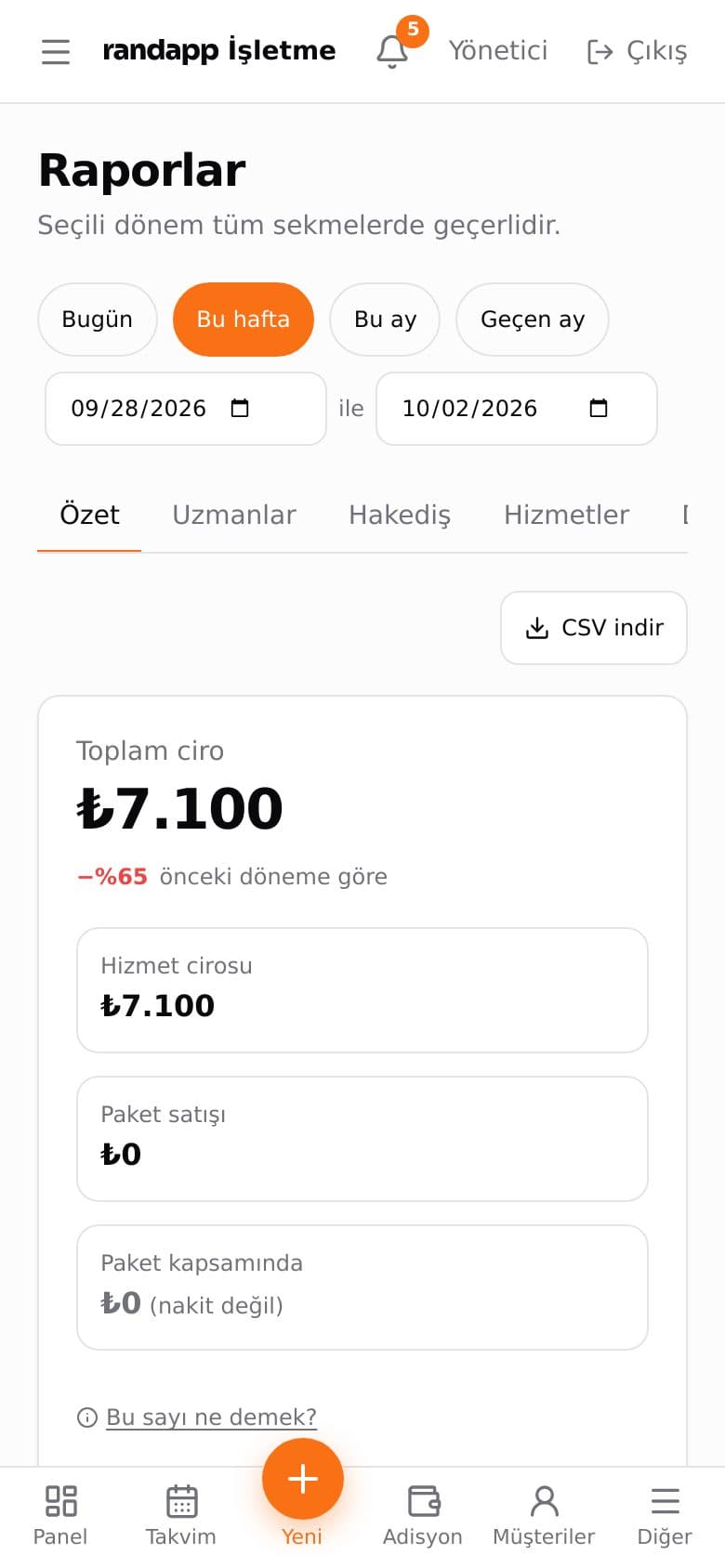
Seçtiğiniz dönemin cirosunu, ödeme yöntemine göre kasayı, uzman bazında hakedişi ve hizmet kırılımını görürsünüz. Ürün satışı hizmet cirosundan ayrı görünür. Randevuların nereden geldiği de ayrı görünür: online, resepsiyon ya da randevusuz satış. Müşteriler sekmesinde sessizleşen müşteri sayısı ve listeye bağlantı var. Raporu CSV olarak indirip muhasebecinize gönderebilirsiniz.