Blog · 13 Kasım 2026 · 5 dk okuma
Defterden Dijitale Geçiş: Müşteri Listenizi Excel'den Randevu Programına Aktarmanın Yolu
Defter, Excel ya da başka bir programdaki müşteri listenizi randevu programına nasıl taşırsınız? Hazırlık, sütun eşleme, kontrol ve geri alma adım adım.
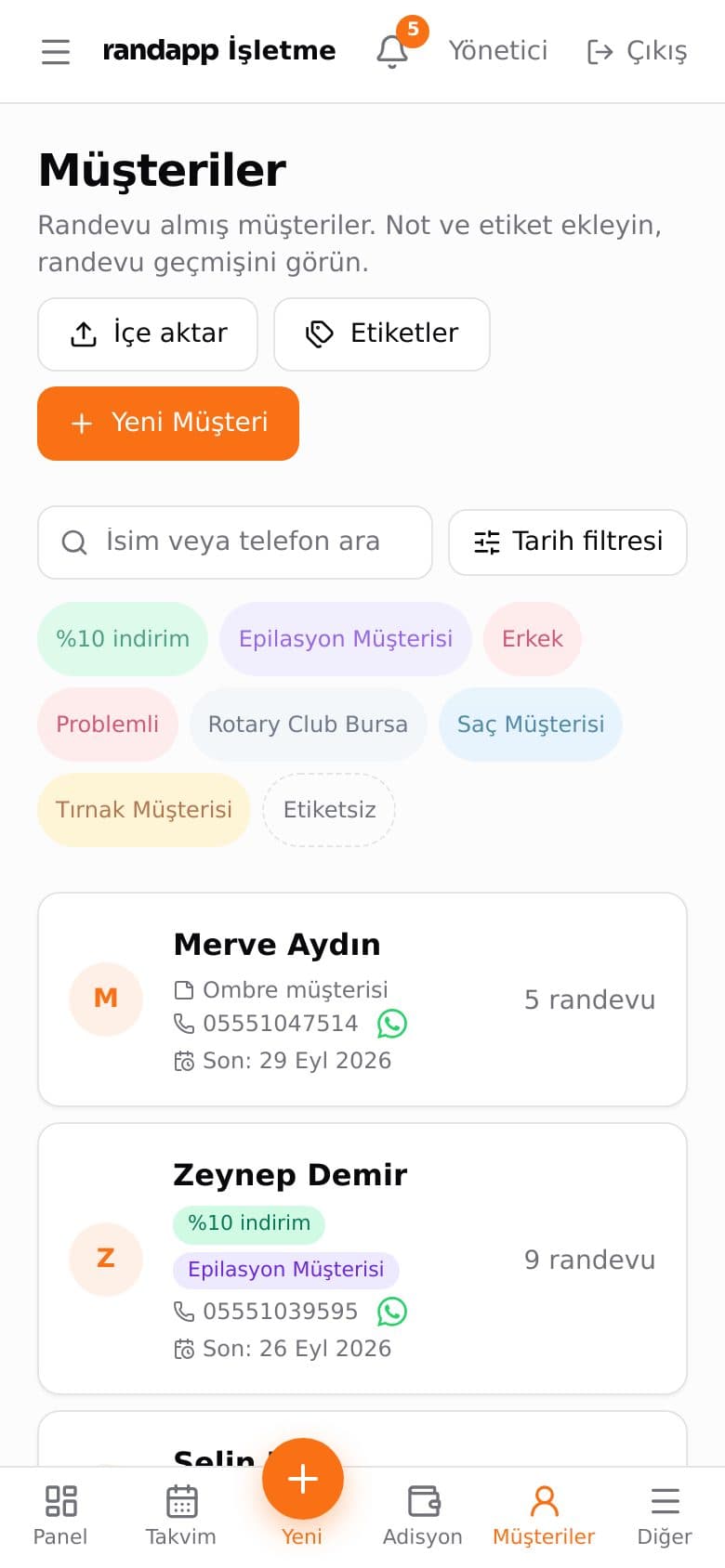
Yeni bir randevu programına geçmeyi en çok erteleten şey, yıllardır biriken müşteri listesini yeniden yazma düşüncesidir. Oysa listeniz bir Excel dosyasında, telefon rehberinizde ya da başka bir programda duruyorsa, onu tek tek yazmanıza gerek yok. Bu yazıda müşteri listenizi sorunsuz taşımanın adımlarını anlatıyoruz.
1. Listenizi bir dosyada toplayın
Aktarmanın ilk adımı, listenin bir Excel (.xlsx) ya da CSV dosyasında olmasıdır.
- Defterde tutuyorsanız: en azından ad ve telefon sütunlarıyla bir Excel dosyasına geçirin. Hepsini değil, son bir yılda gelen müşterilerle başlamak bile iş görür.
- Başka bir program kullanıyorsanız: çoğu programın müşteri listesini Excel ya da CSV olarak dışa aktarma seçeneği vardır. Programınızın ayarlarında ya da müşteriler ekranında "dışa aktar" seçeneğine bakın, bulamazsanız programın destek ekibinden isteyin. Müşteri listesi sizin verinizdir.
- Telefon rehberinizdeyse: telefonunuzun rehberi dışa aktarma seçeneğiyle dosyaya çevrilebilir.
2. Telefon sütunu en önemlisi
Bir randevu programında müşteriyi tanımanın yolu çoğunlukla telefon numarasıdır. Telefon sütunu düzgünse aktarımın büyük kısmı tamamdır.
- Numaralar "0532 123 45 67", "5321234567" ya da "+90 532..." gibi farklı biçimlerde olabilir. İyi bir aktarma aracı bunları kendisi düzeltir.
- Excel bazen telefonu sayı sanıp baştaki sıfırı siler. Bu yüzden önizlemede birkaç numaraya göz atın.
- Ad, not ve etiket gibi diğer sütunlar isteğe bağlıdır ama müşteri kartını zenginleştirir.
3. Sütunları eşleyin ve önizleyin
Dosyanızdaki sütun başlıkları programın beklediğinden farklı olabilir: "Ad Soyad", "İsim", "Müşteri" ya da "Cep". Aktarmadan önce hangi sütunun ne olduğunu eşlemek ve sonucu önizlemek hataları baştan yakalar.
RandApp'te dosyanızı yüklediğinizde sütunlar tahmin edilerek eşlenir, siz kontrol edip düzeltirsiniz. Aktarmadan önce kaç müşterinin yeni, kaçının zaten kayıtlı olduğunu ve hangi satırların hatalı olduğunu görürsünüz. Hatalı satırları ayrı bir dosya olarak indirip düzeltebilirsiniz.
4. Sektörünüze göre ek bilgileri de taşıyın
Diyetisyenseniz geçmiş ölçümleri, veterinerseniz hayvan kayıtlarını da aynı dosyada taşıyabilirsiniz. RandApp'te sektörünüze göre hazırlanmış Excel şablonunu indirir, ikinci sayfaya bu bilgileri yazarsınız. Diyetisyende ölçümler, veterinerde hayvanlar sahipleriyle birlikte aktarılır. Diyetisyende ölçümler, danışanların açık rızasının sizde olduğunu işaretlediğinizde aktarılır.
5. Aktarma kimseye mesaj göndermez
Müşteri listesini aktarmak, o kişilere habersiz mesaj gönderilmesi anlamına gelmemeli. RandApp'te içe aktarma hiçbir müşteriye SMS göndermez. Müşterileriniz, ancak onlara randevu açtığınızda ya da kendileri randevu aldığında mesaj alır.
6. Bir şey ters giderse geri alın
Yanlış dosyayı yüklemek ya da sütunları yanlış eşlemek olabilir. Bu durumda her şeyi tek tek silmek yerine aktarmayı geri almak gerekir. RandApp'te bir aktarmayı 24 saat içinde tek düğmeyle geri alabilirsiniz.
Kısaca
Müşteri listenizi taşımak sanıldığından kolaydır: listeyi bir dosyada toplayın, telefon sütununa dikkat edin, eşleyip önizleyin ve aktarın. Geçiş için yeniden yazmak zorunda değilsiniz. RandApp'i 30 Kasım 2026'ya kadar ücretsiz deneyin ve listenizi ilk gün aktarın.